
Primeiros passos com o Alraune
Índice
- Cria a tua conta
- Escolhe a tua conta
- Configura a tua conta
- Segue a visita guiada
- O teu primeiro registo, consoante a conta
- Adiciona as tuas plataformas e as respetivas taxas
- Importa a tua antiga folha de cálculo
- Lê os teus números
- Ajusta os teus alertas
- Faz cópias de segurança e protege a tua conta
- E se precisares de ajuda?

Acabaste de abrir a tua conta, ou ainda estás a pensar? Este guia leva-te pela mão, desde a criação da conta até à tua primeira cópia de segurança. Sem pressa: cada passo faz-se quando quiseres, e não perdes nada se parares a meio.
Uma boa notícia para começar: ao abrires a app, ela faz-te até três perguntas, e o resto já está definido para a tua atividade. Se não souberes como avançar num ecrã, o «?» no topo abre o guia dessa página.
Queres dar uma vista de olhos primeiro, sem compromisso? A demo abre sem conta e vem cheia de dados fictícios: revendedor, artesão ou artista, independente. Clica em tudo: nada fica guardado.
1. Cria a tua conta
- Clica em «Criar a minha conta» aqui em baixo, ou em «Experimentar grátis» no topo da página. Não há nada para descarregar: o Alraune abre-se no teu navegador.
- Escreve o teu nome próprio e o teu apelido (ambos obrigatórios).
- Indica o teu endereço de e-mail e escolhe uma palavra-passe com pelo menos 10 caracteres, incluindo uma letra e um algarismo. O mais seguro: deixa o teu gestor de palavras-passe sugerir uma.
- Alguém te recomendou? Cola o código em “Código de indicação (opcional)”. Caso contrário, deixa o campo vazio.
- Abre o e-mail de confirmação e clica na ligação. Não recebeste nada? Vê na pasta de spam, ou pede um novo envio no ecrã de espera.
O período experimental dura 14 dias, grátis e sem cartão. No fim, escolhes um plano ou simplesmente paras: nada é cobrado automaticamente, e os teus dados continuam disponíveis para descarregar.
O Alraune funciona no navegador, no computador e no telemóvel, com a mesma conta. No telemóvel, adiciona-o ao ecrã principal (iPhone: botão Partilhar › «Adicionar ao ecrã principal»; Android: menu ⋮ › «Instalar aplicação»): passa a abrir como qualquer outra aplicação.
2. Escolhe a tua conta
Na primeira vez, bastam três respostas. A primeira é a mais importante: «És mais…» Cada resposta abre uma conta adequada:
- Revendedor: compras para revender (lotes, feiras da ladra, fins de série, segunda mão).
- Criador: fazes aquilo que vendes (artesãos e artistas: bijutaria e joias, velas, cerâmica, costura, ilustração…).
- Independente: vendes serviços, à sessão, à hora ou ao projeto (coaches, formadores, designers gráficos, consultores…).

Tens duas áreas? Escolhe o plano Duo: junta-as numa só conta. Geres outra empresa à parte (por exemplo, uma loja de revenda e uma oficina de velas, contabilizadas em separado)? Acrescenta mais uma atividade. Podes mudar mais tarde em Definições › A tua atividade: os teus dados mantêm-se. Ver os preços
A seguir, o nome da tua atividade. Só os independentes têm mais uma pergunta, sobre a sua área:
- Revendedor: sem terceira pergunta. As tuas lojas, os teus locais de compra e as tuas categorias escolhem-se depois, no assistente de arranque.
- Criador: também sem terceira pergunta. O valor da tua hora («Quanto vale uma hora do teu trabalho?») define-se depois, no assistente de arranque, ou mais tarde nas Definições. Serve apenas de referência, junto ao que a tua hora te rende: não entra no custo de produção das tuas criações.
- Independente: «Qual é a tua área?» São-te sugeridos serviços típicos da tua profissão para os teus orçamentos e faturas.
O resto já está configurado para ti (margem pretendida, visualização) e muda-se quando quiseres. No mesmo momento, podes assinalar os e-mails que te interessam: nada vem assinalado à partida, e o Alraune ainda não envia esses e-mails opcionais.
3. Configura a tua conta
Logo a seguir às três respostas, abre-se o assistente de arranque. Configura a tua conta antes de te deixar registar o que quer que seja: um ecrã por pergunta, com uma frase que diz porquê. Conta com 3 a 5 minutos.
- A visualização: a língua, o modo dia ou noite.
- O teu assistente: uma breve apresentação e uma pergunta para experimentar. Podes pedir-lhe ajuda a qualquer momento com a pequena mandrágora em baixo à direita.
- O país: em França vês a Urssaf e as menções das faturas francesas; noutros países essas regras ficam escondidas e registas as tuas.
- O teu estatuto: micro-entreprise ou não (em França), ou «As minhas regras fiscais» (noutros países).
- A tua identidade para faturar (se fazes serviços): nome, morada e, em França, SIREN.
- As tuas lojas de revenda (se vendes artigos): propomos locais de venda habituais, nada vem assinalado de antemão. Falta uma loja? Adicionas.
- As tuas plataformas e as suas taxas (se vendes artigos): a comissão e o prazo de pagamento de cada uma. Os valores propostos são indicativos: confirma-os.
- Os teus locais de compra e as tuas categorias de produtos: propomos grandes famílias (bijuteria, roupa, decoração…) e depois as suas subcategorias (colares, pulseiras…). Tu escolhes, nada é adicionado sem o teu acordo.
- O valor da tua hora ou o teu valor por hora, o teu saldo inicial e o teu objetivo do mês.
Nada é obrigatório: «Saltar este passo» salta um ecrã, «Mais tarde» fecha o assistente e guarda a tua posição. Retomas a partir de «Primeiros passos» ou voltas a abri-lo em Definições › Ajuda.
4. Segue a visita guiada
Depois de configurada a tua conta, arranca sozinha uma curta visita guiada: o ecrã escurece e os botões úteis para a tua atividade acendem-se um a um (o menu, o ecrã principal, o botão «Adicionar», os teus resultados, a pesquisa e a ajuda). Avança com «Seguinte», ou com as setas do teclado.
- Para a voltares a ver: o «?» no topo do ecrã (no telemóvel: menu ⋮ › Ajuda e guias) › «Visita guiada». «Guia desta página» explica o ecrã que tens aberto.
- No painel, a lista «Primeiros passos» sugere-te o que fazer a seguir, pela ordem certa: primeiro as tuas definições, depois a tua primeira ação. Podes recolhê-la ou escondê-la quando já não precisares dela; escondida, voltas a mostrá-la em Definições › Ajuda.
5. O teu primeiro registo, consoante a conta
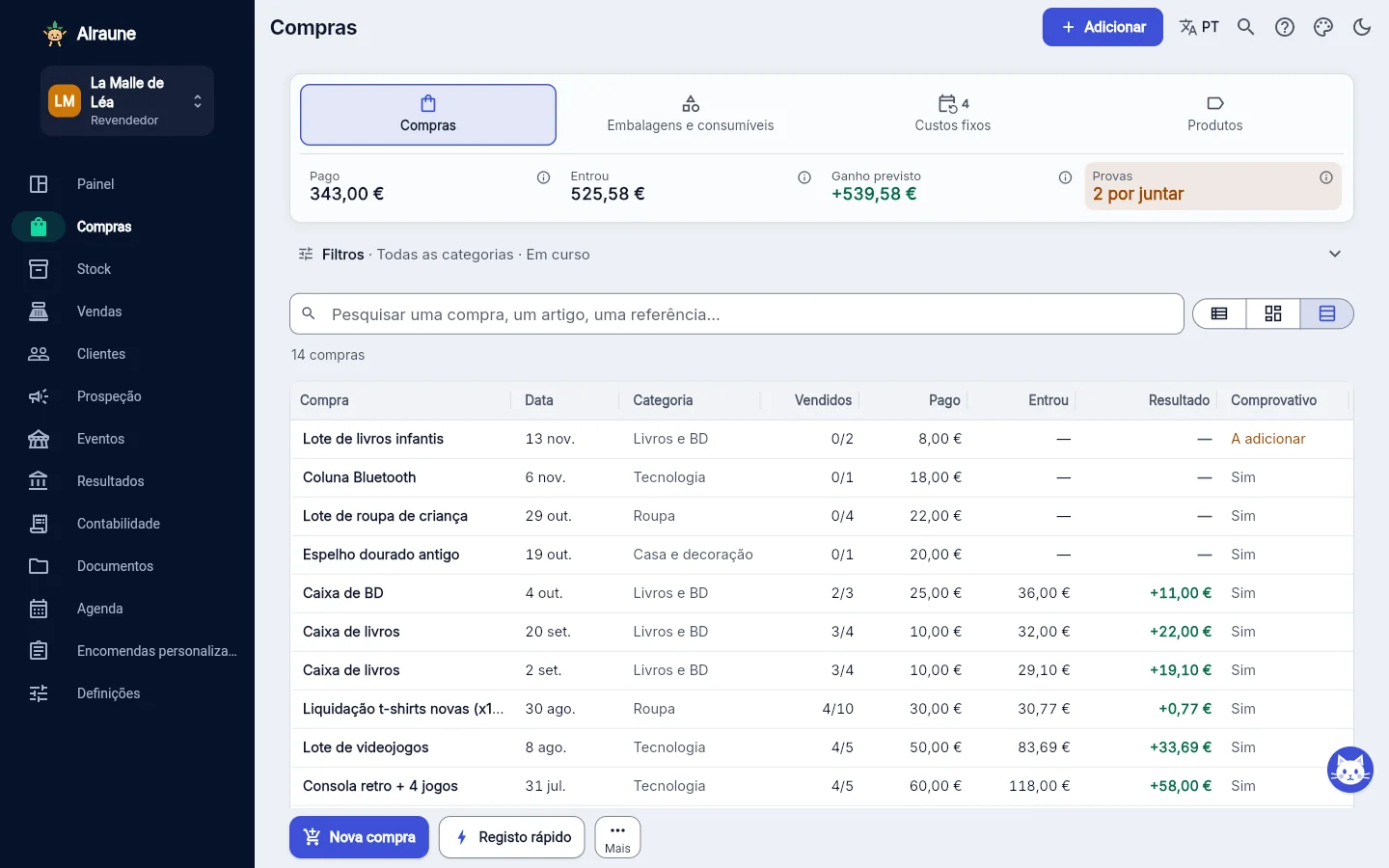
Revendedor: a tua primeira compra
- «Adicionar» › Nova compra. Uma compra é um lote: uma caixa de roupa, um lote de livros ou um único objeto.
- Dá-lhe um nome, o preço pago (portes incluídos), uma categoria e o local de compra. O local escreve-se por extenso (uma loja, uma feira, um site) ou escolhe-se entre os que já usaste. Falta uma categoria? «+ Nova categoria», diretamente na lista.
- Em «Artigos para revender», uma linha por artigo com o preço que pretendes. O preço do lote é repartido entre eles consoante o seu valor.
- Junta a fatura ou a captura de ecrã da encomenda e depois «Criar a compra»: os artigos entram no teu Stock.
Com pressa na feira? «Registo rápido»: uma foto, o preço pago, o preço-alvo, e completas o resto mais tarde. No dia em que vendes, toca no ícone de caixa do artigo no Stock e indica o preço obtido: as taxas da plataforma são descontadas e a tua margem aparece antes de confirmares.
Criador: a tua primeira criação
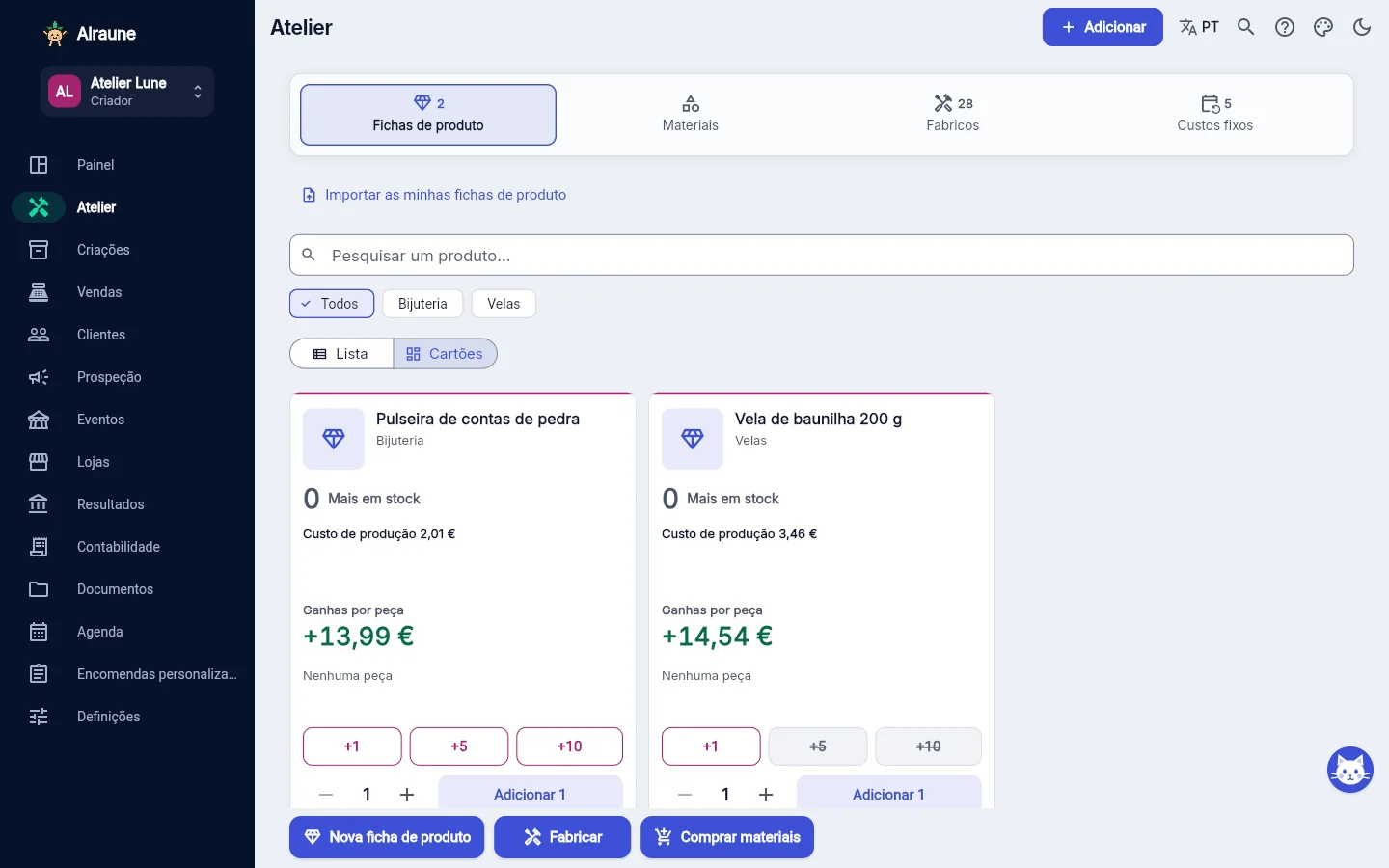
- Atelier › «Comprar materiais»: o material, a quantidade, a unidade (g, ml, cm, peça…) e o preço pago. O custo unitário fica guardado.
- «Fabricar»: abre-se o ecrã «O que fabricas?». Da primeira vez, toca em «Novo produto»: crias a ficha do produto (materiais para uma peça, tempo gasto) e depois indicas o número de peças. O custo de produção aparece antes de guardares, e os materiais são descontados do teu stock.
- Da próxima vez, toca no produto na lista: materiais, tempo e preço já estão preenchidos, só falta a quantidade. Uma peça única, sem ficha? O link «Fabrico pontual, sem ficha de produto», no fundo da lista.
O preço de venda és tu que o escolhes, de acordo com o teu mercado: o Alraune não te aconselha nenhum preço. Assim que escreves o teu na ficha de produto, vês quanto ganhas por peça, a tua margem e o teu ganho por hora, e um preço igual ou inferior ao custo de produção é assinalado. Experimentar a calculadora grátis do custo de produção
Independente: o teu primeiro orçamento
- Definições › Faturação e Urssaf: o teu nome, o teu SIREN e a tua morada, impressos nos teus documentos. Em França, as faturas seguem as regras francesas: o SIREN é o número de registo das empresas em França, e quem trabalha em micro-entreprise (o regime francês simplificado para trabalhadores independentes) acrescenta «EI» ao nome. Ainda não tens número? Assinala «O meu SIREN está em fase de atribuição». A tua atividade é noutro país? Escolhe-o em Definições › A tua atividade: os dados franceses ficam ocultos e anotas o identificador da tua empresa e as menções das faturas em «As minhas regras fiscais».
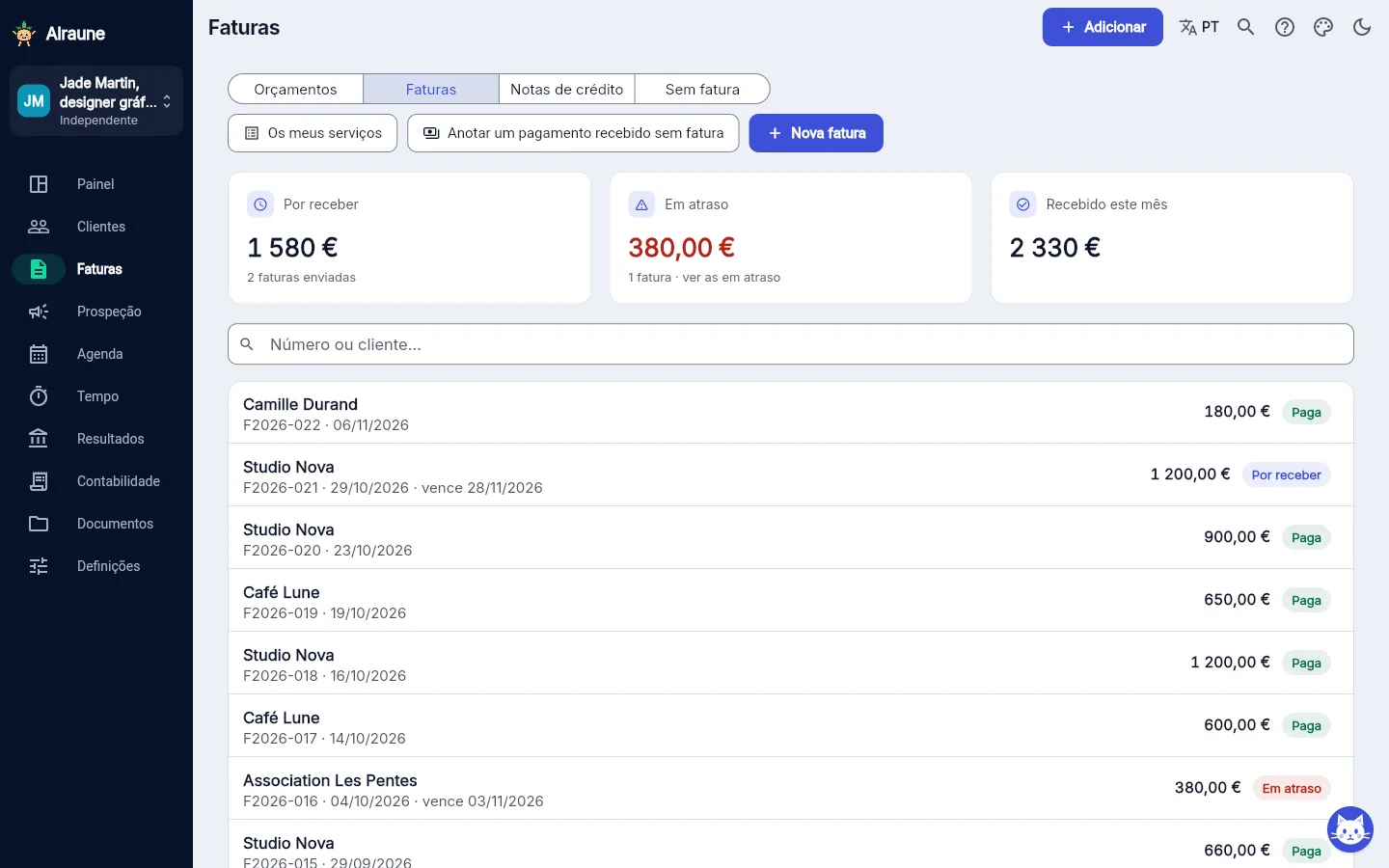
- Faturas › «Os meus serviços»: os teus serviços com o preço e a duração habitual. São sugeridos exemplos da tua profissão.
- «Adicionar» › Novo orçamento: o cliente e depois as linhas. «Emitir o orçamento» dá-lhe o número; «Descarregar o PDF» permite-te enviá-lo a partir do teu próprio e-mail.
- O cliente aceita? «Aceite: criar a fatura». Paga? «Pagamento recebido» na fatura.
Já faturas com outra ferramenta? Mantém-na e regista só o dinheiro que recebes: Faturas › «Anotar um pagamento recebido sem fatura» (cliente, montante, data). O que recebeste, o teu valor real por hora e «A pôr de parte» são calculados da mesma forma. Não é uma fatura: guarda a que emitiste na outra ferramenta.
6. Adiciona as tuas plataformas e as respetivas taxas
Para revendedores e criadores. Cada venda desconta as taxas da sua plataforma: para que a tua margem esteja certa, essas taxas têm de estar certas.
- Abre Vendas › separador «Plataformas». Cada plataforma tem o seu cartão: as taxas, os prazos de pagamento e o que te rendeu no período.
- Toca num cartão para o configurar, ou em «Adicionar uma plataforma». Sempre que escolhes uma plataforma (numa venda, ao pôr um artigo à venda), «+ Outra plataforma» também acrescenta a que falta.
- Indica a comissão (em %) e a taxa fixa por venda, tal como aparecem na tua conta na plataforma. Por baixo dos campos, um exemplo vai-se atualizando: com 5% e 0,70 €, mostra «Numa venda de 20 €: 1,70 € de taxas, recebes 18,30 €».
- Em «Mais opções», os prazos de entrega e de pagamento servem para acompanhar o dinheiro que as plataformas ainda te devem.
Não sabes as taxas? Não faz mal: deixa 0 e completa mais tarde. Um alerta «Taxas da plataforma por verificar» vai lembrar-te, e podes corrigir as taxas em cada venda. Os valores sugeridos são apenas indicativos: confirma-os na tua conta. Uma alteração vale para as vendas seguintes; as que já estão registadas mantêm as suas taxas. Taxas e regras de cada plataforma
7. Importa a tua antiga folha de cálculo
Já registavas as tuas vendas no Excel, no LibreOffice ou no Google Sheets? Não perdes nada: importam-se de uma só vez.
- Vendas › «Importar as minhas vendas anteriores» (ou Definições › Cópia de segurança e dados).
- Escolhe o teu ficheiro: .xlsx (Excel, ou Google Sheets descarregado em .xlsx), .ods ou .csv. Um .xls antigo guarda-se primeiro em .xlsx.
- As colunas são reconhecidas pelo título e pelo conteúdo: data, artigo, preço, taxas, plataforma… Verifica as que estão marcadas «a verificar» com a lista «Esta coluna contém:».
- Antes de confirmares, aparece um resumo: número de vendas, período, faturação, linhas ignoradas e possíveis duplicados.
As vendas mantêm a data e contam nos resultados desses meses, sem encomendas para enviar nem alertas. Se o ficheiro não tiver preço de compra, a margem fica marcada como «custo desconhecido». Enganaste-te no ficheiro? «Anular esta importação» retira tudo de uma vez, desde que não tenhas alterado nada.
O teu stock atual importa-se à parte, em CSV (Definições › Cópia de segurança e dados › «Importar um stock (CSV)»). Na conta Independente, o que se importa é a tua lista de clientes («Importar clientes (CSV)»). Em qualquer caso, és tu que escolhes o ficheiro: o Alraune não se liga às plataformas nem ao teu banco.
8. Lê os teus números
O painel (o ecrã inicial) resume o período escolhido no topo do ecrã: mês, trimestre, ano ou duas datas exatas.
- Revendedor: a tua faturação, a tua margem sobre vendas (descontadas as taxas e o envio) e «Ganho com as tuas compras». Enquanto um lote não estiver todo vendido, a margem das suas vendas é «estimada»: vai ficando mais precisa a cada venda.
- Criador: o que ganhas por hora com as peças vendidas, descontados os materiais e as despesas. Compara com o valor que dás à tua hora.
- Independente: o que recebeste, o teu valor real por hora (contando o tempo não pago) e «A pôr de parte» para a Urssaf (a entidade francesa das contribuições sociais), o imposto sobre o rendimento e a CFE (um imposto local francês sobre a atividade). São estimativas, com base nas taxas que indicas.
O ecrã Resultados detalha tudo mês a mês: faturação, margem sobre vendas, resultado após despesas e tesouraria. Para uma tesouraria exata, indica uma vez o teu saldo inicial.

9. Ajusta os teus alertas
O Alraune avisa-te em «A fazer», no painel: encomendas para enviar, anúncios parados, materiais quase a acabar, faturas em atraso, uma declaração à Urssaf a aproximar-se… Alertas a mais, ou a menos?
- Definições › Notificações e alertas: cada alerta tem o seu interruptor. Desligado, desaparece de «A fazer»; os teus números não mudam.
- Um alerta com limite (anúncios à venda há mais de 60 dias, materiais abaixo de 15% da quantidade comprada…) ajusta-se num instante. «Repor tudo por defeito» volta às definições de origem.
- Mais abaixo, E-mails: assinala só o que te interessa. O Alraune ainda não envia esses e-mails opcionais; a tua escolha será respeitada quando os houver. Os e-mails indispensáveis (confirmação do endereço, palavra-passe, segurança da conta, fatura da subscrição) são sempre enviados.
10. Faz cópias de segurança e protege a tua conta
Os teus dados ficam guardados online, em servidores na Europa: encontra-los em todos os teus dispositivos. Mesmo assim, ter uma cópia tua continua a ser um bom hábito.
- Definições › Cópia de segurança e dados › «Cópia de segurança completa (.zip)»: todos os teus dados e comprovativos num ficheiro. «Restaurar» volta a carregá-la. Um lembrete de cópia de segurança pode sugeri-la de vez em quando.
- As tuas fotos são reduzidas automaticamente quando as adicionas: nítidas e legíveis, sem a localização GPS. No mesmo sítio, «Espaço dos ficheiros» mostra quanto espaço usas, e «Reduzir o espaço das fotos existentes» torna as mais antigas mais leves (os originais são substituídos: faz primeiro uma cópia de segurança se os quiseres manter em tamanho grande).
- Definições › A tua conta: «Terminar sessão em todos os dispositivos» se perdeste um telemóvel ou te esqueceste de terminar sessão nalgum lado. Para apagar a conta, é-te pedida de novo a palavra-passe: nada se apaga por engano.
- Partilhas a tua agenda com o Google, a Apple ou o Outlook? Quem tiver a ligação pode vê-la: a opção «Só iniciais» substitui o nome dos teus clientes pelas iniciais.
E se precisares de ajuda?
- O «?» da aplicação responde às dúvidas práticas («Como registo uma venda?») e abre o ecrã certo. A lupa também encontra as definições: escreve «taxas» ou «cópia».
- Os tutoriais de venda (Vinted, eBay, Etsy…) e as calculadoras grátis explicam o essencial: taxas, margem, custo de produção.
- Uma pergunta sem resposta? Escreve-nos para contact@alraune.fr; costumamos responder em 48 horas.
Vamos começar?
14 dias para experimentar tudo, grátis e sem cartão. Depois escolhes o teu plano, ou paras.