
Erste Schritte mit Alraune
Inhalt

Du hast gerade dein Konto eröffnet oder überlegst noch? Diese Anleitung nimmt dich an die Hand, vom Anlegen des Kontos bis zu deiner ersten Sicherung.
Lass dir Zeit: Jeden Schritt machst du, wann du willst, und nichts geht verloren, wenn du zwischendurch aufhörst.
Eine gute Nachricht vorweg: Beim ersten Öffnen stellt dir die App bis zu drei Fragen, und alles andere ist schon für dein Geschäft eingestellt. Wenn du an einem Bildschirm nicht weiterkommst, öffnet das „?“ oben die Anleitung zu dieser Seite.
Du willst dich erst einmal unverbindlich umsehen? Die Demo öffnet sich ohne Konto und ist mit erfundenen Daten gefüllt: Wiederverkauf, Kunsthandwerk und Kunst, Selbstständige. Klick dich durch: Nichts wird gespeichert.
1. Dein Konto anlegen
- Klick unten auf „Mein Konto erstellen“ oder oben auf der Seite auf „Kostenlos testen“. Du musst nichts herunterladen: Alraune öffnet sich in deinem Browser.
- Gib deinen Vornamen und deinen Namen ein (beides ist Pflicht).
- Gib deine E-Mail-Adresse ein und wähle ein Passwort mit mindestens 10 Zeichen, darunter ein Buchstabe und eine Ziffer. Am sichersten: Lass deinen Passwort-Manager eins vorschlagen.
- Hat dich jemand empfohlen? Füge den Code unter „Empfehlungscode (optional)“ ein. Sonst lass das Feld leer.
- Öffne die Bestätigungs-E-Mail und klick auf den Link. Nichts angekommen? Schau im Spam-Ordner nach oder fordere auf dem Warte-Bildschirm eine neue an.
Die Testphase dauert 14 Tage, kostenlos und ohne Kreditkarte. Danach wählst du einen Tarif oder hörst einfach auf: Nichts wird automatisch abgebucht, und deine Daten bleiben herunterladbar.
Alraune läuft im Browser, am Computer wie auf dem Smartphone, mit demselben Konto. Auf dem Smartphone legst du es auf den Startbildschirm (iPhone: Teilen-Taste › „Zum Home-Bildschirm“; Android: Menü ⋮ › „App installieren“): Dann startet es wie eine App.
2. Dein Konto wählen
Beim ersten Start genügen drei Antworten. Die erste ist die wichtigste: „Du bist eher…“ Jede Antwort öffnet ein passendes Konto:
- Wiederverkauf: Du kaufst ein, um weiterzuverkaufen (Posten, Flohmärkte, Restposten, Secondhand).
- Kreativ: Du stellst her, was du verkaufst (Kunsthandwerker und Künstler: Schmuck, Kerzen, Keramik, Nähen, Illustration…).
- Selbstständig: Du verkaufst Dienstleistungen, pro Sitzung, pro Stunde oder pro Projekt (Coaches, Trainer, Grafikdesigner, Berater…).

Du hast zwei Bereiche? Nimm den Tarif Duo: Er vereint sie in einem Konto. Führst du ein weiteres Unternehmen getrennt (zum Beispiel einen Wiederverkaufsshop und eine Kerzenwerkstatt, getrennt gerechnet)? Füge ein weiteres Geschäft hinzu. Du kannst später unter Einstellungen › Dein Geschäft wechseln: Deine Daten bleiben erhalten. Zu den Preisen
Danach kommt der Name deines Geschäfts. Nur Selbstständige bekommen noch eine Frage, zu ihrem Beruf:
- Wiederverkauf: keine dritte Frage. Deine Verkaufsorte, Einkaufsorte und Kategorien wählst du danach im Einrichtungsassistenten.
- Kreativ: ebenfalls keine dritte Frage. Den Wert deiner Stunde („Wie viel ist eine Stunde deiner Arbeit wert?“) stellst du danach im Einrichtungsassistenten ein, oder später in den Einstellungen. Er dient nur als Richtwert neben dem, was dir deine Stunde einbringt, und fließt nicht in die Selbstkosten deiner Kreationen ein.
- Selbstständig: „Was ist dein Bereich?“ Dir werden typische Leistungen deines Berufs für deine Angebote und Rechnungen vorgeschlagen.
Alles andere ist schon für dich eingestellt (Zielmarge, Anzeige) und lässt sich jederzeit ändern. An derselben Stelle kannst du die E-Mails ankreuzen, die dich interessieren: Nichts ist vorausgewählt, und Alraune verschickt diese freiwilligen E-Mails noch nicht.
3. Dein Konto einrichten
Gleich nach den drei Antworten öffnet sich der Einrichtungsassistent. Er richtet dein Konto ein, bevor du etwas eingibst: ein Bildschirm pro Frage, mit einem Satz, der erklärt, warum. Rechne mit 3 bis 5 Minuten.
- Anzeige: Sprache, Tag- oder Nachtmodus.
- Dein Assistent: eine kurze Vorstellung und eine Frage zum Ausprobieren. Du kannst ihn jederzeit mit der kleinen Alraune unten rechts um Hilfe bitten.
- Land: In Frankreich siehst du die Urssaf und die französischen Pflichtangaben auf Rechnungen; anderswo sind diese Regeln ausgeblendet und du trägst deine eigenen ein.
- Dein Status: Micro-Entreprise oder nicht (in Frankreich) bzw. „Meine Steuerregeln“ (anderswo).
- Deine Angaben für Rechnungen (wenn du Dienstleistungen anbietest): Name, Adresse und in Frankreich die SIREN.
- Deine Verkaufsorte (wenn du Artikel verkaufst): Gängige Orte werden vorgeschlagen, nichts ist vorab angehakt. Es fehlt einer? Du fügst ihn hinzu.
- Deine Plattformen und ihre Gebühren (wenn du Artikel verkaufst): Provision und Auszahlungsfrist jeder Plattform. Die vorgeschlagenen Zahlen sind Richtwerte: Prüfe sie.
- Deine Einkaufsorte und Produktkategorien: Große Familien werden vorgeschlagen (Schmuck, Kleidung, Deko …), dann ihre Unterkategorien (Halsketten, Armbänder …). Du wählst, ohne deine Zustimmung wird nichts hinzugefügt.
- Der Wert deiner Stunde oder dein Stundensatz, dein Anfangssaldo und dein Ziel für den Monat.
Nichts ist Pflicht: „Diesen Schritt überspringen“ überspringt einen Bildschirm, „Später“ schließt den Assistenten und merkt sich deine Position. Du machst über „Erste Schritte“ weiter oder startest ihn unter Einstellungen › Hilfe neu.
4. Die geführte Tour mitmachen
Sobald dein Konto eingerichtet ist, startet von selbst eine kurze geführte Tour: Der Bildschirm wird abgedunkelt, und die Schaltflächen, die für deine Tätigkeit wichtig sind, leuchten nacheinander auf (das Menü, der Hauptbildschirm, die Schaltfläche „Hinzufügen“, deine Ergebnisse, die Suche und die Hilfe). Weiter geht es mit „Weiter“ oder mit den Pfeiltasten.
- Um sie noch einmal zu sehen: das „?“ oben auf dem Bildschirm (auf dem Smartphone: Menü ⋮ › Hilfe und Anleitungen) › „Geführte Tour“. „Anleitung zu dieser Seite“ erklärt den gerade geöffneten Bildschirm.
- Auf dem Dashboard schlägt dir die Liste „Erste Schritte“ der Reihe nach vor, was als Nächstes zu tun ist: zuerst deine Einstellungen, dann deine erste Aktion. Du kannst sie einklappen oder ausblenden, wenn du sie nicht mehr brauchst; ausgeblendet zeigst du sie unter Einstellungen › Hilfe wieder an.
5. Dein erster Eintrag, je nach Konto
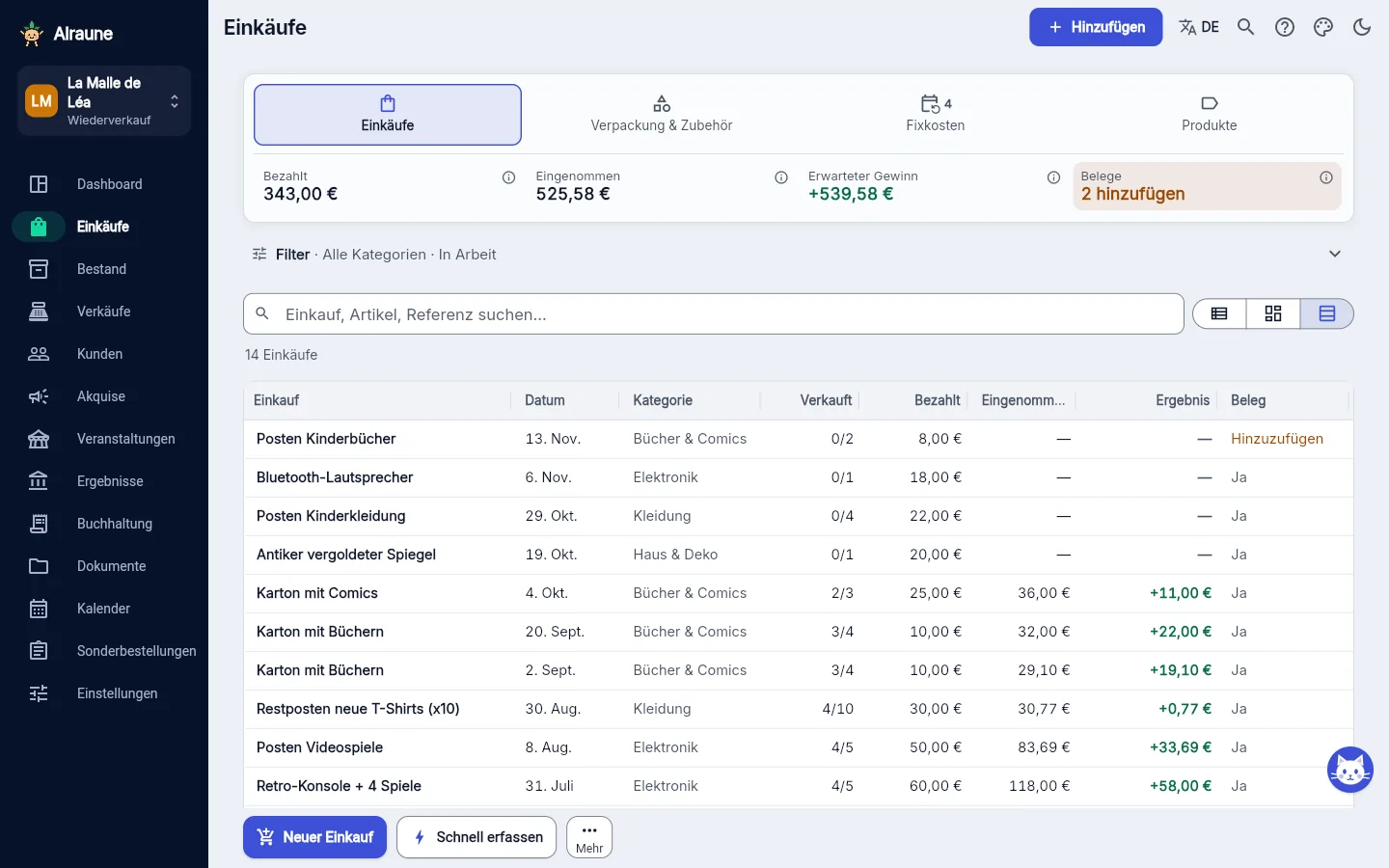
Wiederverkauf: dein erster Einkauf
- „Hinzufügen“ › Neuer Einkauf. Ein Einkauf ist ein Posten: ein Karton Kleidung, ein Stapel Bücher oder ein einzelner Gegenstand.
- Gib ihm einen Namen, den bezahlten Preis (inklusive Versand), eine Kategorie und den Ort, wo du ihn gekauft hast. Den Ort tippst du frei ein (ein Laden, ein Flohmarkt, eine Website) oder wählst einen, den du schon eingetragen hast. Eine Kategorie fehlt? „+ Neue Kategorie“, direkt in der Liste.
- Unter „Artikel zum Weiterverkauf“ kommt eine Zeile pro Artikel, mit dem Preis, den du anpeilst. Der Postenpreis wird nach ihrem Wert auf sie verteilt.
- Häng die Rechnung oder einen Screenshot der Bestellung an, dann „Einkauf erstellen“: Die Artikel landen in deinem Lager.
Eilig auf dem Flohmarkt? „Schnell erfassen“: ein Foto, der bezahlte Preis, der Zielpreis, den Rest ergänzt du später. Am Tag des Verkaufs tippst du im Lager auf das Kassensymbol des Artikels und trägst den erzielten Preis ein: Die Plattformgebühren werden abgezogen, und deine Marge erscheint, bevor du bestätigst.
Kreativ: deine erste Kreation
- Werkstatt › „Material kaufen“: das Material, die Menge, die Einheit (g, ml, cm, Stück…) und der bezahlte Preis. Der Stückpreis wird gespeichert.
- „Herstellen“: Der Bildschirm „Was stellst du her?“ öffnet sich. Beim ersten Mal tippst du auf „Neues Produkt“: Du legst sein Produktblatt an (Material für ein Stück, aufgewendete Zeit) und gibst dann die Anzahl der Stücke ein. Die Selbstkosten erscheinen vor dem Speichern, und das Material wird von deinem Bestand abgezogen.
- Beim nächsten Mal tippst du auf das Produkt in der Liste: Material, Zeit und Preis sind schon ausgefüllt, nur die Menge fehlt noch. Ein Einzelstück ohne Blatt? Der Link „Einmalige Herstellung, ohne Produktblatt“ unten in der Liste.
Den Verkaufspreis wählst du selbst, nach deinem Markt: Alraune empfiehlt dir keinen Preis. Sobald du deinen auf dem Produktblatt eingibst, siehst du, was du pro Stück verdienst, deine Marge und deinen Stundenverdienst, und ein Preis in Höhe der Selbstkosten oder darunter wird markiert. Den kostenlosen Selbstkostenrechner ausprobieren

Selbstständig: dein erstes Angebot
- Einstellungen › Rechnungen und Urssaf: dein Name, deine SIREN und deine Adresse, die auf deinen Dokumenten stehen. In Frankreich folgen die Rechnungen den französischen Regeln: Die SIREN ist die französische Unternehmensnummer, und eine französische Micro-Entreprise setzt „EI“ hinter ihren Namen. Noch keine Nummer? Hak „Meine SIREN wird gerade vergeben“ an. Dein Geschäft ist in einem anderen Land? Wähle es unter Einstellungen › Dein Geschäft: Die französischen Angaben werden ausgeblendet, und du trägst deine Unternehmenskennung und deine Rechnungsangaben in „Meine Steuerregeln“ ein.
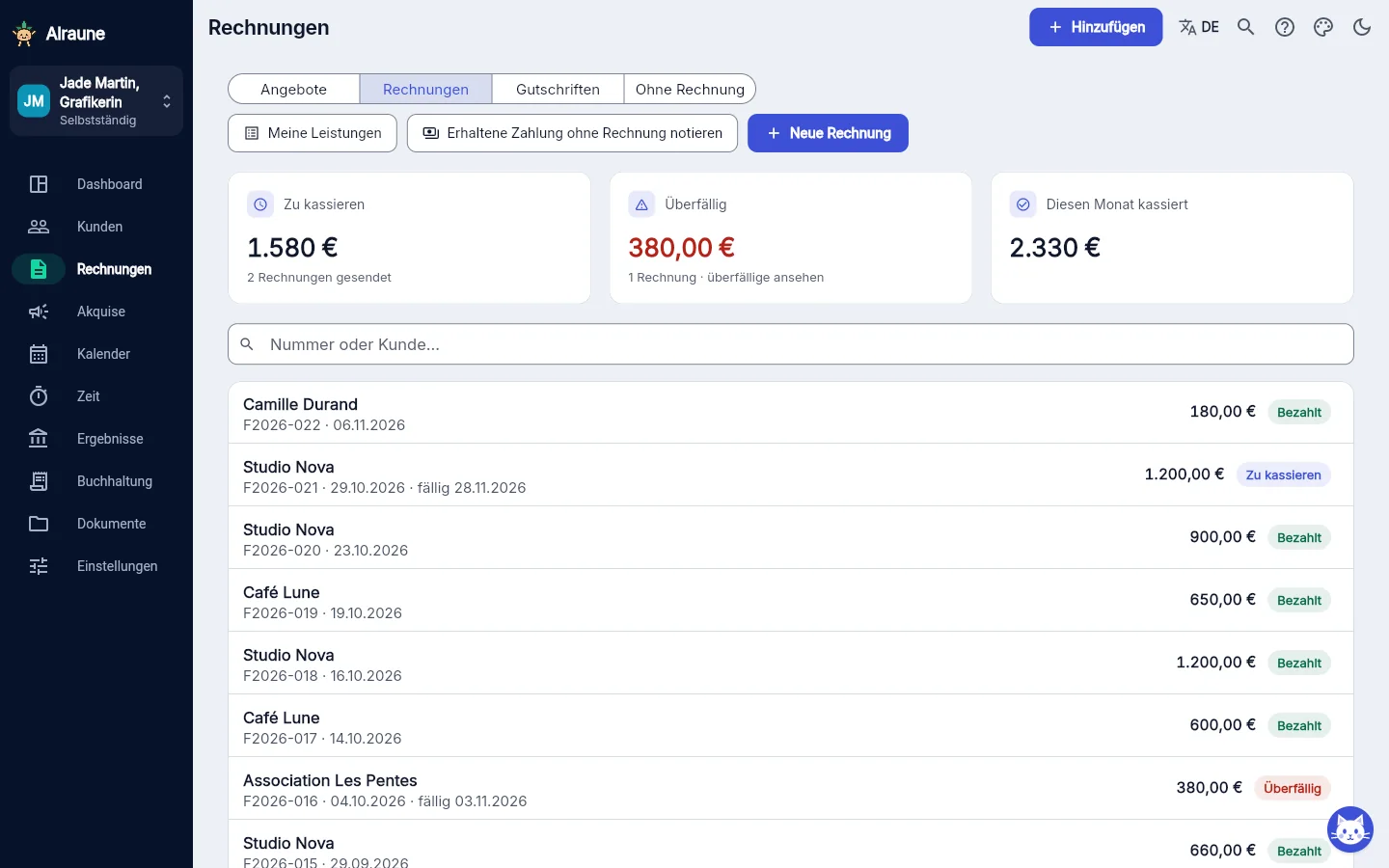
- Rechnungen › „Meine Leistungen“: deine Leistungen mit Preis und üblicher Dauer. Beispiele aus deinem Beruf werden vorgeschlagen.
- „Hinzufügen“ › Neues Angebot: der Kunde, dann die Positionen. „Angebot ausstellen“ gibt ihm seine Nummer; mit „PDF herunterladen“ verschickst du es selbst, aus deinem eigenen Postfach.
- Der Kunde nimmt an? „Angenommen: Rechnung erstellen“. Er zahlt? „Zahlung erhalten“ auf der Rechnung.
Du schreibst deine Rechnungen schon mit einem anderen Tool? Behalte es und notiere nur das Geld, das eingeht: Rechnungen › „Erhaltene Zahlung ohne Rechnung notieren“ (Kunde, Betrag, Datum). Deine Einnahmen, dein echter Stundensatz und „Zurückzulegen“ werden genauso berechnet. Das ist keine Rechnung: Behalte die, die du anderswo ausgestellt hast.
6. Deine Plattformen und ihre Gebühren eintragen
Für Wiederverkauf und Kreative. Jeder Verkauf zieht die Gebühren seiner Plattform ab: Damit deine Marge stimmt, müssen diese Gebühren stimmen.
- Öffne Verkäufe › Reiter „Plattformen“. Jede Plattform hat dort ihre Karte: ihre Gebühren, ihre Auszahlungsfristen und was sie dir im Zeitraum eingebracht hat.
- Tipp auf eine Karte, um sie einzustellen, oder auf „Plattform hinzufügen“. Überall, wo du eine Plattform auswählst (bei einem Verkauf, beim Inserieren), fügt „+ Andere Plattform“ auch die fehlende hinzu.
- Trag die Provision (in %) und die festen Gebühren pro Verkauf ein, so wie sie in deinem Konto auf der Plattform stehen. Unter den Feldern aktualisiert sich ein Rechenbeispiel: Bei 5 % und 0,70 € zeigt es „Bei einem Verkauf für 20 €: 1,70 € Gebühren, du bekommst 18,30 €“.
- Unter „Weitere Optionen“ helfen dir die Liefer- und Auszahlungsfristen, das Geld im Blick zu behalten, das dir die Plattformen noch schulden.
Du kennst die Gebühren nicht? Kein Problem: Lass 0 stehen und ergänze sie später. Der Hinweis „Plattformgebühren prüfen“ erinnert dich daran, und die Gebühren kannst du bei jedem Verkauf korrigieren. Die vorgeschlagenen Werte sind nur Richtwerte: Prüf sie in deinem Konto. Eine Änderung gilt für die folgenden Verkäufe; bereits erfasste Verkäufe behalten ihre Gebühren. Gebühren und Regeln jeder Plattform
7. Deine alte Tabelle importieren
Du hast deine Verkäufe bisher in Excel, LibreOffice oder Google Sheets notiert? Du verlierst nichts: Sie lassen sich auf einen Schlag importieren.
- Verkäufe › „Meine bisherigen Verkäufe importieren“ (oder Einstellungen › Sicherung und Daten).
- Wähl deine Datei: .xlsx (Excel, oder Google Sheets als .xlsx heruntergeladen), .ods oder .csv. Eine alte .xls-Datei speicherst du vorher als .xlsx.
- Die Spalten werden an ihren Überschriften und ihrem Inhalt erkannt: Datum, Artikel, Preis, Gebühren, Plattform… Prüf die mit „prüfen“ markierten anhand der Liste „Diese Spalte enthält:“.
- Vor dem Bestätigen erscheint eine Zusammenfassung: Anzahl der Verkäufe, Zeitraum, Umsatz, übersprungene Zeilen und mögliche Doppelungen.
Die Verkäufe behalten ihr Datum und zählen in den Ergebnissen dieser Monate mit, ohne Pakete zum Versenden und ohne Hinweise. Steht kein Einkaufspreis in der Datei, wird ihre Marge mit „Kosten unbekannt“ markiert. Falsche Datei erwischt? „Diesen Import rückgängig machen“ entfernt alles auf einmal, solange du darin nichts geändert hast.
Deinen aktuellen Bestand importierst du separat als CSV (Einstellungen › Sicherung und Daten › „Bestand importieren (CSV)“). Bei Selbstständigen ist es die Kundenliste („Kunden importieren (CSV)“). In jedem Fall wählst du die Datei selbst aus: Alraune verbindet sich weder mit den Plattformen noch mit deiner Bank.
8. Deine Zahlen lesen
Das Dashboard (der Startbildschirm) fasst den oben gewählten Zeitraum zusammen: Monat, Quartal, Jahr oder zwei genaue Daten.
- Wiederverkauf: dein Umsatz, deine Marge aus Verkäufen (nach Gebühren und Versand) und „Mit deinen Einkäufen verdient“. Solange ein Posten nicht ganz verkauft ist, gilt die Marge seiner Verkäufe als „geschätzt“: Sie wird mit jedem Verkauf genauer.
- Kreativ: was du pro Stunde verdienst, mit den verkauften Stücken, nach Material und Kosten. Vergleich es mit dem Wert, den du deiner Stunde gibst.
- Selbstständig: was du kassiert hast, dein echter Stundensatz (unbezahlte Zeit eingerechnet) und „Zurückzulegen“ für die Urssaf (die französischen Sozialabgaben), die Einkommensteuer und die CFE (eine französische Gewerbeabgabe). Das sind Schätzungen, auf Grundlage der Sätze, die du einträgst.
Der Bildschirm Ergebnisse schlüsselt alles Monat für Monat auf: Umsatz, Marge aus Verkäufen, Ergebnis nach Ausgaben und Kassenstand. Damit der Kassenstand stimmt, gib einmal deinen Anfangssaldo ein.

9. Deine Hinweise einstellen
Alraune meldet sich unter „Zu erledigen“ auf dem Dashboard: Pakete zum Versenden, Anzeigen, die liegen bleiben, fast aufgebrauchtes Material, überfällige Rechnungen, eine nahende Urssaf-Meldung… Zu viele Hinweise oder zu wenige?
- Einstellungen › Benachrichtigungen und Hinweise: Jeder Hinweis hat seinen eigenen Schalter. Ausgeschaltet verschwindet er aus „Zu erledigen“; deine Zahlen ändern sich nicht.
- Ein Hinweis mit Schwellenwert (Anzeigen seit mehr als 60 Tagen online, Material unter 15 % der gekauften Menge…) lässt sich mit einem Handgriff anpassen. „Alles auf Standard zurücksetzen“ stellt den Ausgangszustand wieder her.
- Weiter unten, E-Mails: Kreuz nur an, was dich interessiert. Alraune verschickt diese freiwilligen E-Mails noch nicht; deine Wahl wird respektiert, sobald es welche gibt. Notwendige E-Mails (Bestätigung der Adresse, Passwort, Kontosicherheit, Rechnung des Abos) werden immer verschickt.
10. Dein Konto sichern und schützen
Deine Daten werden online gespeichert, auf Servern in Europa: Du findest sie auf all deinen Geräten wieder. Eine eigene Sicherung bleibt trotzdem eine gute Gewohnheit.
- Einstellungen › Sicherung und Daten › „Vollständige Sicherung (.zip)“: alle deine Daten und Belege in einer Datei. „Wiederherstellen“ spielt sie wieder ein. Eine Erinnerung an die Sicherung kann dich ab und zu daran erinnern.
- Deine Fotos werden beim Hinzufügen automatisch verkleinert: scharf und gut lesbar, ohne ihren GPS-Standort. An derselben Stelle zeigt „Speicherplatz der Dateien“, wie viel Platz du belegst, und „Vorhandene Fotos verkleinern“ macht ältere Fotos leichter (die Originale werden ersetzt: Mach vorher eine Sicherung, wenn du sie in voller Größe behalten willst).
- Einstellungen › Dein Konto: „Auf allen Geräten abmelden“, wenn du ein Smartphone verloren oder vergessen hast, dich irgendwo abzumelden. Um dein Konto zu löschen, wirst du noch einmal nach deinem Passwort gefragt: Nichts wird aus Versehen gelöscht.
- Du teilst deinen Kalender mit Google, Apple oder Outlook? Wer den Link hat, kann ihn sehen: Die Option „Nur Initialen“ ersetzt die Namen deiner Kunden durch ihre Initialen.
Und wenn du nicht weiterkommst?
- Das „?“ in der App beantwortet praktische Fragen („Wie erfasse ich einen Verkauf?“) und öffnet den richtigen Bildschirm. Die Lupe findet auch Einstellungen: Tipp „Gebühren“ oder „Sicherung“ ein.
- Die Verkaufsanleitungen (Vinted, eBay, Etsy…) und die kostenlosen Rechner erklären die Grundlagen: Gebühren, Marge, Selbstkosten.
- Eine Frage ohne Antwort? Schreib uns an contact@alraune.fr, wir antworten meist innerhalb von 48 Stunden.
Bereit loszulegen?
14 Tage, um alles auszuprobieren, kostenlos und ohne Kreditkarte. Danach wählst du deinen Tarif oder hörst auf.