
Pierwsze kroki z Alraune
Spis treści

Masz już konto albo dopiero się zastanawiasz? Ten poradnik poprowadzi cię za rękę, od założenia konta aż po pierwszą kopię zapasową. Nic na siłę: każdy krok robisz, kiedy chcesz, a jeśli przerwiesz w połowie, nic nie przepadnie.
Dobra wiadomość na początek: po otwarciu aplikacja zadaje ci do trzech pytań, a reszta jest już ustawiona pod twoją działalność. Jeśli utkniesz na jakimś ekranie, „?” u góry otwiera przewodnik po tej stronie.
Wolisz najpierw się rozejrzeć, bez zobowiązań? Demo otwiera się bez konta i jest wypełnione fikcyjnymi danymi: odsprzedawca, rękodzielnik lub artysta, freelancer. Klikaj, gdzie chcesz: nic się nie zapisuje.
1. Załóż konto
- Kliknij poniżej „Utwórz moje konto” albo u góry strony „Wypróbuj za darmo”. Nic nie musisz pobierać: Alraune otwiera się w przeglądarce.
- Wpisz swoje imię i nazwisko (oba pola są obowiązkowe).
- Podaj adres e-mail i wybierz hasło, które ma co najmniej 10 znaków, w tym literę i cyfrę. Najbezpieczniej: pozwól, żeby menedżer haseł sam je zaproponował.
- Polecił(a) Cię ktoś? Wklej jego kod w polu „Kod polecający (opcjonalnie)”. Jeśli nie, zostaw pole puste.
- Otwórz e-mail z potwierdzeniem i kliknij link. Nic nie przyszło? Zajrzyj do folderu spam albo poproś o ponowne wysłanie na ekranie oczekiwania.
Okres próbny trwa 14 dni, za darmo i bez karty płatniczej. Na koniec wybierasz plan albo po prostu rezygnujesz: nic nie jest pobierane automatycznie, a swoje dane nadal możesz pobrać.
Alraune działa w przeglądarce, na komputerze i na telefonie, na tym samym koncie. Na telefonie dodaj ją do ekranu początkowego (iPhone: przycisk Udostępnij › „Do ekranu początkowego”; Android: menu ⋮ › „Zainstaluj aplikację”): wtedy uruchamia się jak zwykła aplikacja.
2. Wybierz swoje konto
Przy pierwszym uruchomieniu wystarczą trzy odpowiedzi. Najważniejsza jest pierwsza: „Jesteś raczej…” Każda odpowiedź otwiera pasujące konto:
- Odsprzedawca: kupujesz, żeby odsprzedać (partie towaru, pchle targi, wyprzedaże, rzeczy z drugiej ręki).
- Twórca: samodzielnie wytwarzasz to, co sprzedajesz (rękodzielnicy i artyści: biżuteria, świece, ceramika, szycie, ilustracja…).
- Freelancer: sprzedajesz usługi, za sesję, za godzinę albo za projekt (coachowie, szkoleniowcy, graficy, konsultanci…).

Masz dwa obszary? Wybierz plan Duo: łączy je na jednym koncie. Prowadzisz osobno jeszcze jedną firmę (na przykład sklep z odsprzedażą i pracownię świec, liczone osobno)? Dodaj dodatkową działalność. Możesz to później zmienić w menu Ustawienia › Twoja działalność: twoje dane zostają. Zobacz cennik
Potem nazwa twojej działalności. Tylko freelancerzy dostają jeszcze jedno pytanie, o swoją branżę:
- Odsprzedawca: bez trzeciego pytania. Miejsca sprzedaży, miejsca zakupu i kategorie wybierasz potem, w asystencie startowym.
- Twórca: też bez trzeciego pytania. Wartość swojej godziny („Ile jest warta godzina twojej pracy?”) ustawiasz potem, w asystencie startowym, albo później w Ustawieniach. To tylko punkt odniesienia obok tego, ile przynosi ci godzina: nie wchodzi do kosztu wytworzenia twoich wyrobów.
- Freelancer: „Jaka jest twoja branża?” Dostaniesz propozycje typowych usług z twojej branży do wycen i faktur.
Cała reszta jest już ustawiona (docelowa marża, wygląd) i możesz ją zmienić w każdej chwili. W tym samym miejscu możesz zaznaczyć e-maile, które cię interesują: nic nie jest zaznaczone z góry, a Alraune na razie nie wysyła tych dobrowolnych e-maili.
3. Skonfiguruj konto
Zaraz po trzech odpowiedziach otwiera się asystent startowy. Konfiguruje twoje konto zanim cokolwiek wpiszesz: jeden ekran na pytanie, ze zdaniem wyjaśniającym, po co. Policz 3 do 5 minut.
- Wygląd: język, tryb dzienny lub nocny.
- Twój asystent: krótkie przedstawienie i pytanie do wypróbowania. W każdej chwili możesz poprosić go o pomoc za pomocą małej mandragory w prawym dolnym rogu.
- Kraj: we Francji widzisz Urssaf i francuskie adnotacje na fakturach; w innych krajach te zasady są ukryte, a ty zapisujesz własne.
- Twój status: micro-entreprise lub nie (we Francji), albo „Moje zasady podatkowe” (w innych krajach).
- Twoje dane do faktur (jeśli świadczysz usługi): nazwa, adres i, we Francji, SIREN.
- Twoje miejsca odsprzedaży (jeśli sprzedajesz przedmioty): proponujemy popularne miejsca, nic nie jest zaznaczone z góry. Brakuje któregoś? Dodajesz go.
- Twoje platformy i ich opłaty (jeśli sprzedajesz przedmioty): prowizja i termin wypłaty każdej z nich. Proponowane liczby są orientacyjne: sprawdź je.
- Twoje miejsca zakupu i kategorie produktów: proponujemy główne rodziny (biżuteria, odzież, dekoracje…), potem ich podkategorie (naszyjniki, bransoletki…). Ty wybierasz, nic nie jest dodawane bez twojej zgody.
- Wartość twojej godziny lub twoja stawka godzinowa, twoje saldo początkowe i cel na miesiąc.
Nic nie jest obowiązkowe: „Pomiń ten krok” pomija ekran, „Później” zamyka asystenta i zapamiętuje twoje miejsce. Wracasz do niego z „Pierwsze kroki” albo uruchamiasz go ponownie w Ustawienia › Pomoc.
4. Przejdź przewodnik po aplikacji
Gdy konto jest skonfigurowane, sam uruchamia się krótki przewodnik: ekran przyciemnia się, a przyciski przydatne w twojej działalności podświetlają się po kolei (menu, ekran główny, przycisk „Dodaj”, twoje wyniki, wyszukiwarka i pomoc). Przechodzisz dalej przyciskiem „Dalej” albo strzałkami na klawiaturze.
- Żeby obejrzeć go ponownie: „?” u góry ekranu (na telefonie: menu ⋮ › Pomoc i przewodniki) › „Przewodnik”. „Przewodnik po tej stronie” wyjaśnia otwarty ekran.
- Na pulpicie lista „Pierwsze kroki” podpowiada, co zrobić dalej, po kolei: najpierw ustawienia, potem pierwsza czynność. Możesz ją zwinąć albo ukryć, kiedy nie będzie ci już potrzebna; ukrytą pokażesz ponownie w Ustawienia › Pomoc.
5. Twój pierwszy wpis, zależnie od konta
Odsprzedawca: twój pierwszy zakup
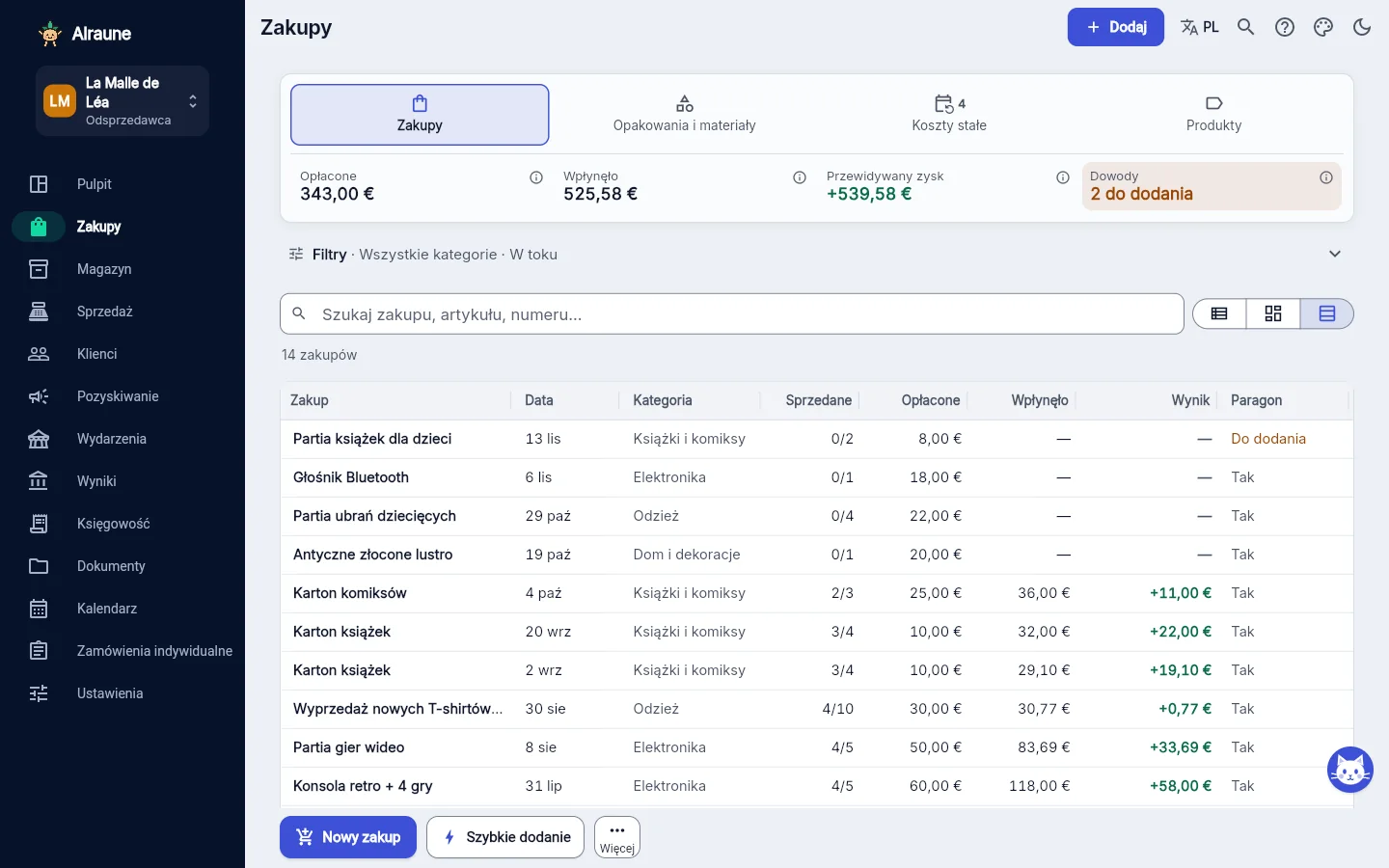
- „Dodaj” › Nowy zakup. Zakup to partia: karton ubrań, paczka książek albo pojedynczy przedmiot.
- Nadaj mu nazwę, podaj zapłaconą cenę (z wysyłką), kategorię i miejsce zakupu. Miejsce wpisujesz własnymi słowami (sklep, pchli targ, strona internetowa) albo wybierasz z tych, które są już zapisane. Brakuje kategorii? „+ Nowa kategoria”, prosto z listy.
- W sekcji „Artykuły do odsprzedaży” dodajesz jeden wiersz na artykuł, z ceną, jaką chcesz uzyskać. Cena partii jest rozdzielana między nie według ich wartości.
- Dołącz fakturę albo zrzut ekranu zamówienia, a potem „Utwórz zakup”: artykuły trafiają do twojego Magazynu.
Spieszysz się na pchlim targu? „Szybkie dodanie”: zdjęcie, zapłacona cena, cena docelowa, a resztę uzupełnisz później. W dniu sprzedaży dotknij ikony kasy przy artykule w Magazynie i wpisz uzyskaną cenę: opłaty platformy zostaną odjęte, a twoja marża pojawi się, zanim zatwierdzisz.
Twórca: twój pierwszy wyrób
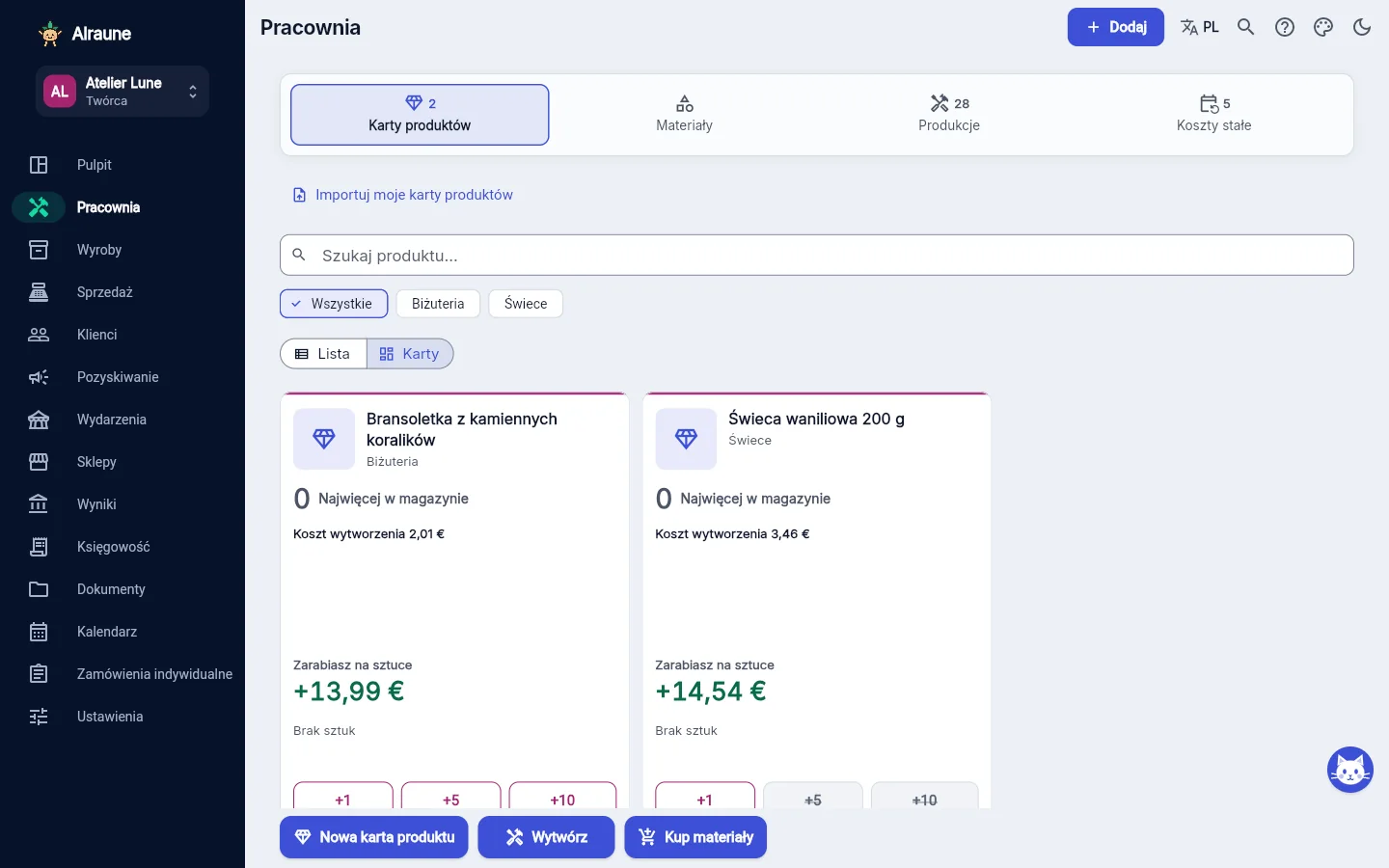
- Pracownia › „Kup materiały”: materiał, ilość, jednostka (g, ml, cm, sztuka…) i zapłacona cena. Koszt jednostkowy zostaje zapamiętany.
- „Wytwórz”: otwiera się ekran „Co wytwarzasz?”. Za pierwszym razem dotknij „Nowy produkt”: tworzysz kartę produktu (materiały na jedną sztukę, czas pracy), a potem podajesz liczbę sztuk. Koszt wytworzenia widzisz przed zapisaniem, a materiały są odejmowane z twojego magazynu.
- Następnym razem dotknij produktu na liście: materiały, czas i cena są już wpisane, zostaje tylko ilość. Wyrób jedyny w swoim rodzaju, bez karty? Link „Jednorazowa produkcja, bez karty produktu” na dole listy.
Cenę sprzedaży wybierasz ty, na podstawie swojego rynku: Alraune nie doradza żadnej ceny. Gdy tylko wpiszesz swoją na karcie produktu, widzisz, ile zarabiasz na sztuce, swoją marżę i zarobek na godzinę, a cena równa kosztowi wytworzenia lub niższa jest oznaczana. Wypróbuj darmowy kalkulator kosztu wytworzenia
Freelancer: twoja pierwsza wycena
- Ustawienia › Fakturowanie i Urssaf: twoje imię i nazwisko, numer SIREN i adres, drukowane na twoich dokumentach. We Francji faktury są zgodne z przepisami francuskimi: SIREN to francuski numer identyfikacyjny firmy, a osoba prowadząca we Francji micro-entreprise (uproszczoną jednoosobową działalność) dopisuje po nazwisku „EI”. Nie masz jeszcze numeru? Zaznacz „Mój numer SIREN jest w trakcie nadawania”. Twoja działalność jest w innym kraju? Wybierz go w Ustawienia › Twoja działalność: francuskie dane zostaną ukryte, a identyfikator firmy i adnotacje na fakturach wpiszesz w „Moje zasady podatkowe”.
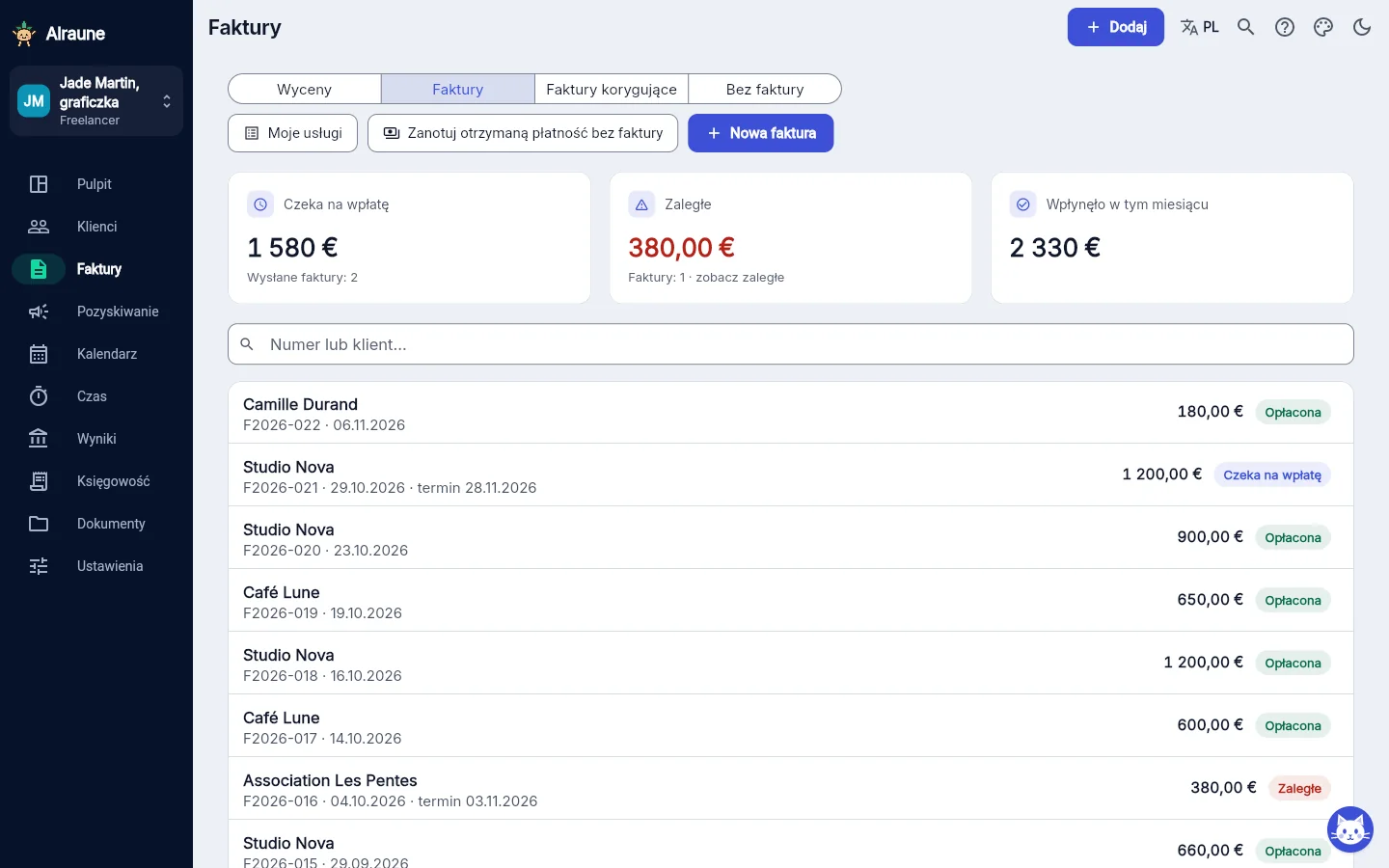
- Faktury › „Moje usługi”: twoje usługi z ceną i zwykłym czasem trwania. Aplikacja podpowiada przykłady z twojej branży.
- „Dodaj” › Nowa wycena: klient, a potem pozycje. „Wystaw wycenę” nadaje jej numer; „Pobierz PDF” pozwala wysłać ją samodzielnie, z własnej skrzynki pocztowej.
- Klient akceptuje? „Zaakceptowana: utwórz fakturę”. Płaci? „Płatność otrzymana” na fakturze.
Wystawiasz już faktury w innym programie? Zostań przy nim i zapisuj tylko pieniądze, które do ciebie wpływają: Faktury › „Zanotuj otrzymaną płatność bez faktury” (klient, kwota, data). Wpływy, rzeczywista stawka godzinowa i „Do odłożenia” liczą się tak samo. To nie jest faktura: zachowaj tę wystawioną w innym programie.
6. Dodaj swoje platformy i ich opłaty
Dla odsprzedawców i twórców. Każda sprzedaż odejmuje opłaty swojej platformy: żeby marża się zgadzała, opłaty też muszą być prawidłowe.
- Otwórz Sprzedaż › zakładka „Platformy”. Każda platforma ma tam swoją kartę: opłaty, terminy wypłat i to, ile ci przyniosła w danym okresie.
- Dotknij karty, żeby ją ustawić, albo wybierz „Dodaj platformę”. Wszędzie tam, gdzie wybierasz platformę (przy sprzedaży, przy wystawianiu), „+ Inna platforma” też doda tę, której brakuje.
- Wpisz prowizję (w %) i stałą opłatę za sprzedaż, tak jak widnieją na twoim koncie na platformie. Pod polami aktualizuje się przykład: przy 5% i 0,70 € pokazuje „Przy sprzedaży za 20 €: 1,70 € opłat, dostajesz 18,30 €”.
- W „Więcej opcji” terminy dostawy i wypłaty pomagają śledzić pieniądze, które platformy są ci jeszcze winne.
Nie znasz opłat? Nic nie szkodzi: zostaw 0 i uzupełnij je później. Alert „Opłaty platformy do sprawdzenia” ci o tym przypomni, a opłaty możesz poprawić przy każdej sprzedaży. Wartości proponowane domyślnie są tylko orientacyjne: sprawdź je na swoim koncie. Zmiana dotyczy kolejnych sprzedaży; te już zapisane zachowują swoje opłaty. Opłaty i zasady poszczególnych platform
7. Zaimportuj swój stary arkusz kalkulacyjny
Twoja sprzedaż jest już zapisana w Excelu, LibreOffice albo Arkuszach Google? Nic nie tracisz: zaimportujesz ją za jednym razem.
- Sprzedaż › „Importuj moją wcześniejszą sprzedaż” (albo Ustawienia › Kopia zapasowa i dane).
- Wybierz plik: .xlsx (Excel albo Arkusze Google pobrane jako .xlsx), .ods lub .csv. Stary plik .xls zapisz najpierw jako .xlsx.
- Kolumny są rozpoznawane po nagłówkach i zawartości: data, artykuł, cena, opłaty, platforma… Sprawdź te oznaczone „do sprawdzenia”, korzystając z listy „Ta kolumna zawiera:”.
- Przed zatwierdzeniem pojawia się podsumowanie: liczba sprzedaży, okres, przychód, pominięte wiersze i możliwe duplikaty.
Sprzedaże zachowują swoją datę i liczą się w wynikach tamtych miesięcy, bez paczek do wysłania i bez alertów. Jeśli w pliku nie ma ceny zakupu, ich marża jest oznaczona jako „koszt nieznany”. To nie ten plik? „Cofnij ten import” usuwa wszystko naraz, dopóki nic w nim nie zostało zmienione.
Obecny stan magazynu importujesz osobno, z pliku CSV (Ustawienia › Kopia zapasowa i dane › „Importuj magazyn (CSV)”). Na koncie Freelancer importujesz listę klientów („Importuj klientów (CSV)”). W każdym przypadku plik wybierasz zawsze ty: Alraune nie łączy się ani z platformami, ani z twoim bankiem.
8. Czytaj swoje liczby
Pulpit (ekran startowy) podsumowuje okres wybrany u góry ekranu: miesiąc, kwartał, rok albo dwie konkretne daty.
- Odsprzedawca: twój przychód, marża ze sprzedaży (po odjęciu opłat i wysyłki) oraz „Zarobiono na twoich zakupach”. Dopóki partia nie jest sprzedana w całości, marża z jej sprzedaży jest „szacowana”: z każdą sprzedażą staje się dokładniejsza.
- Twórca: ile zarabiasz na godzinę na sprzedanych sztukach, po odjęciu materiałów i kosztów. Porównaj to z wartością, jaką przypisujesz swojej godzinie.
- Freelancer: to, co wpłynęło, twoja rzeczywista stawka godzinowa (z nieopłaconym czasem) i „Do odłożenia” na Urssaf (francuskie składki na ubezpieczenia społeczne), podatek dochodowy i CFE (francuski lokalny podatek od działalności). To szacunki, oparte na stawkach, które podajesz.
Ekran Wyniki rozpisuje wszystko miesiąc po miesiącu: przychód, marża ze sprzedaży, wynik po wydatkach i gotówka. Żeby stan gotówki był dokładny, raz podaj saldo początkowe.

9. Ustaw swoje alerty
Alraune daje ci znać w „Do zrobienia” na pulpicie: paczki do wysłania, ogłoszenia, które nie schodzą, kończące się materiały, zaległe faktury, zbliżająca się deklaracja do Urssaf… Za dużo alertów, a może za mało?
- Ustawienia › Powiadomienia i alerty: każdy alert ma swój przełącznik. Wyłączony znika z „Do zrobienia”; twoje liczby się nie zmieniają.
- Alert z progiem (ogłoszenia wystawione ponad 60 dni temu, materiały poniżej 15% kupionej ilości…) ustawisz jednym ruchem. „Przywróć wszystko do domyślnych” wraca do ustawień początkowych.
- Niżej, E-maile: zaznacz tylko to, co cię interesuje. Alraune na razie nie wysyła tych dobrowolnych e-maili; twój wybór zostanie uszanowany, gdy się pojawią. Niezbędne e-maile (potwierdzenie adresu, hasło, bezpieczeństwo konta, faktura za subskrypcję) są wysyłane zawsze.
10. Rób kopie zapasowe i chroń swoje konto
Twoje dane są zapisywane online, na serwerach w Europie: znajdziesz je na wszystkich swoich urządzeniach. Mimo to własna kopia zapasowa to dobry nawyk.
- Ustawienia › Kopia zapasowa i dane › „Pełna kopia zapasowa (.zip)”: wszystkie twoje dane i dokumenty w jednym pliku. „Przywróć” wczytuje ją z powrotem. Przypomnienie o kopii zapasowej może ci ją od czasu do czasu zaproponować.
- Twoje zdjęcia są automatycznie zmniejszane przy dodawaniu: ostre i czytelne, bez lokalizacji GPS. W tym samym miejscu „Miejsce na pliki” pokazuje, ile miejsca zajmujesz, a „Zmniejsz miejsce zajmowane przez istniejące zdjęcia” odchudza starsze zdjęcia (oryginały zostają zastąpione: najpierw zrób kopię zapasową, jeśli chcesz je zachować w pełnym rozmiarze).
- Ustawienia › Twoje konto: „Wyloguj ze wszystkich urządzeń”, jeśli zginął ci telefon albo sesja pozostała gdzieś otwarta. Przy usuwaniu konta aplikacja ponownie prosi o hasło: nic nie zniknie przez pomyłkę.
- Udostępniasz kalendarz w Google, Apple lub Outlooku? Każdy, kto ma link, może go zobaczyć: opcja „Tylko inicjały” zastępuje nazwiska klientów ich inicjałami.
A jeśli utkniesz?
- „?” w aplikacji odpowiada na praktyczne pytania („Jak zapisać sprzedaż?”) i otwiera właściwy ekran. Lupa znajduje też ustawienia: wpisz „opłaty” albo „kopia”.
- Poradniki sprzedaży (Vinted, eBay, Etsy…) i darmowe kalkulatory wyjaśniają podstawy: opłaty, marżę, koszt wytworzenia.
- Pytanie bez odpowiedzi? Napisz do nas na contact@alraune.fr; zwykle odpowiadamy w ciągu 48 godzin.
Zaczynamy?
14 dni, żeby wszystko wypróbować, za darmo i bez karty płatniczej. Potem wybierasz plan albo rezygnujesz.