
Primi passi con Alraune
Indice
- Crea il tuo account
- Scegli il tuo account
- Configura il tuo account
- Segui il tour guidato
- La tua prima registrazione, a seconda del tuo account
- Aggiungi le tue piattaforme e le loro commissioni
- Importa il tuo vecchio foglio di calcolo
- Leggi i tuoi numeri
- Imposta i tuoi avvisi
- Fai il backup e proteggi il tuo account
- E se ti blocchi?

Hai appena aperto il tuo account, o ci stai ancora pensando? Questa guida ti accompagna passo dopo passo, dalla creazione dell'account al tuo primo backup. Non c'è fretta: ogni passaggio lo fai quando vuoi, e se ti fermi a metà non perdi niente.
Una buona notizia per cominciare: all’apertura l’app ti fa fino a tre domande, e il resto è già impostato per la tua attività. Se in una schermata non sai come andare avanti, il «?» in alto apre la guida di quella pagina.
Vuoi prima dare un'occhiata, senza impegno? La demo si apre senza account ed è piena di dati inventati: rivenditore, artigiano o artista, freelance. Clicca dappertutto: non viene salvato niente.
1. Crea il tuo account
- Clicca su «Crea il mio account» qui sotto, oppure su «Prova gratis» in alto nella pagina. Non c'è nulla da scaricare: Alraune si apre nel tuo browser.
- Inserisci il tuo nome e il tuo cognome (entrambi obbligatori).
- Inserisci il tuo indirizzo e-mail e scegli una password di almeno 10 caratteri, con almeno una lettera e un numero. La soluzione più sicura: lascia che te ne proponga una il tuo gestore di password.
- Ti ha consigliato qualcuno? Incolla il suo codice in «Codice invito (facoltativo)». Altrimenti lascia il campo vuoto.
- Apri l'e-mail di conferma e clicca sul link. Non è arrivata? Controlla nella posta indesiderata, oppure chiedine un nuovo invio dalla schermata di attesa.
La prova dura 14 giorni, gratis e senza carta di credito. Alla fine scegli un piano oppure ti fermi: non viene addebitato nulla in automatico, e i tuoi dati restano scaricabili.
Alraune funziona nel browser, sul computer come sullo smartphone, con lo stesso account. Sullo smartphone, aggiungila alla schermata Home (iPhone: tasto Condividi › «Aggiungi alla schermata Home»; Android: menu ⋮ › «Installa app»): si aprirà come una normale app.
2. Scegli il tuo account
Al primo avvio bastano tre risposte. La prima è la più importante: «Sei più…» Ogni risposta apre un account su misura:
- Rivenditore: compri per rivendere (lotti, mercatini, stock di fine serie, usato).
- Creativo: realizzi tu quello che vendi (artigiani e artisti: gioielli, candele, ceramica, cucito, illustrazione…).
- Freelance: vendi servizi, a sessione, a ore o a progetto (coach, formatori, grafici, consulenti…).

Hai due ambiti? Scegli il piano Duo: li riunisce in un solo account. Gestisci un'altra impresa a parte (per esempio un negozio di rivendita e un laboratorio di candele, contabilizzati separatamente)? Aggiungi un'attività in più. Puoi cambiare in seguito da Impostazioni › La tua attività: i tuoi dati restano. Vedi i prezzi
Poi il nome della tua attività. Solo i freelance hanno una domanda in più, sul loro mestiere:
- Rivenditore: nessuna terza domanda. I tuoi negozi, i luoghi d'acquisto e le categorie si scelgono poi, nell'assistente di avvio.
- Creativo: nemmeno qui c'è una terza domanda. Il valore della tua ora («Quanto vale un'ora del tuo lavoro?») si imposta poi, nell'assistente di avvio, o più avanti in Impostazioni. Serve solo da riferimento, accanto a quanto ti rende la tua ora: non entra nel costo di produzione delle tue creazioni.
- Freelance: «Qual è il tuo settore?» Ti verranno proposte prestazioni tipiche del tuo mestiere per i tuoi preventivi e le tue fatture.
Tutto il resto è già impostato per te (margine obiettivo, visualizzazione) e si modifica quando vuoi. Nello stesso momento puoi spuntare le e-mail che ti interessano: non c'è nulla di spuntato in partenza, e Alraune non invia ancora queste e-mail facoltative.
3. Configura il tuo account
Subito dopo le tre risposte si apre l'assistente di avvio. Configura il tuo account prima di lasciarti inserire qualsiasi cosa: una schermata per domanda, con una frase che dice perché. Calcola da 3 a 5 minuti.
- La visualizzazione: la lingua, la modalità giorno o notte.
- Il tuo assistente: una breve presentazione e una domanda per provarlo. Potrai chiedergli aiuto in qualsiasi momento con la piccola mandragora in basso a destra.
- Il paese: in Francia vedi l'Urssaf e le diciture delle fatture francesi; altrove queste regole sono nascoste e annoti le tue.
- Il tuo stato: micro-entreprise o no (in Francia), oppure «Le mie regole fiscali» (altrove).
- La tua identità per fatturare (se offri servizi): nome, indirizzo e, in Francia, SIREN.
- I tuoi negozi di rivendita (se vendi articoli): ti proponiamo luoghi di vendita comuni, nulla è spuntato in anticipo. Manca un negozio? Lo aggiungi.
- Le tue piattaforme e le loro commissioni (se vendi articoli): la commissione e i tempi di accredito di ciascuna. Le cifre proposte sono indicative: verificale.
- I tuoi luoghi d'acquisto e le categorie di prodotti: ti proponiamo grandi famiglie (gioielli, abbigliamento, arredo…), poi le sottocategorie (collane, bracciali…). Scegli tu, non si aggiunge nulla senza il tuo consenso.
- Il valore della tua ora o la tua tariffa oraria, il tuo saldo iniziale e il tuo obiettivo del mese.
Niente è obbligatorio: «Salta questo passaggio» salta una schermata, «Più tardi» chiude l'assistente e conserva la tua posizione. Lo riprendi da «Primi passi» o lo rilanci da Impostazioni › Aiuto.
4. Segui il tour guidato
Una volta configurato l'account, parte da solo un breve tour guidato: lo schermo si scurisce e i pulsanti utili per la tua attività si illuminano uno alla volta (il menu, la schermata principale, il pulsante «Aggiungi», i tuoi risultati, la ricerca e l'aiuto). Vai avanti con «Avanti», oppure con le frecce della tastiera.
- Per rivederlo: il «?» in alto nello schermo (sullo smartphone: menu ⋮ › Aiuto e guide) › «Tour guidato». «Guida di questa pagina» spiega la schermata aperta.
- Sulla dashboard, l'elenco «Primi passi» ti propone la prossima cosa da fare, in ordine: prima le tue impostazioni, poi la tua prima azione. Si chiude o si nasconde quando non ti serve più; nascosto, lo rimostri da Impostazioni › Aiuto.
5. La tua prima registrazione, a seconda del tuo account
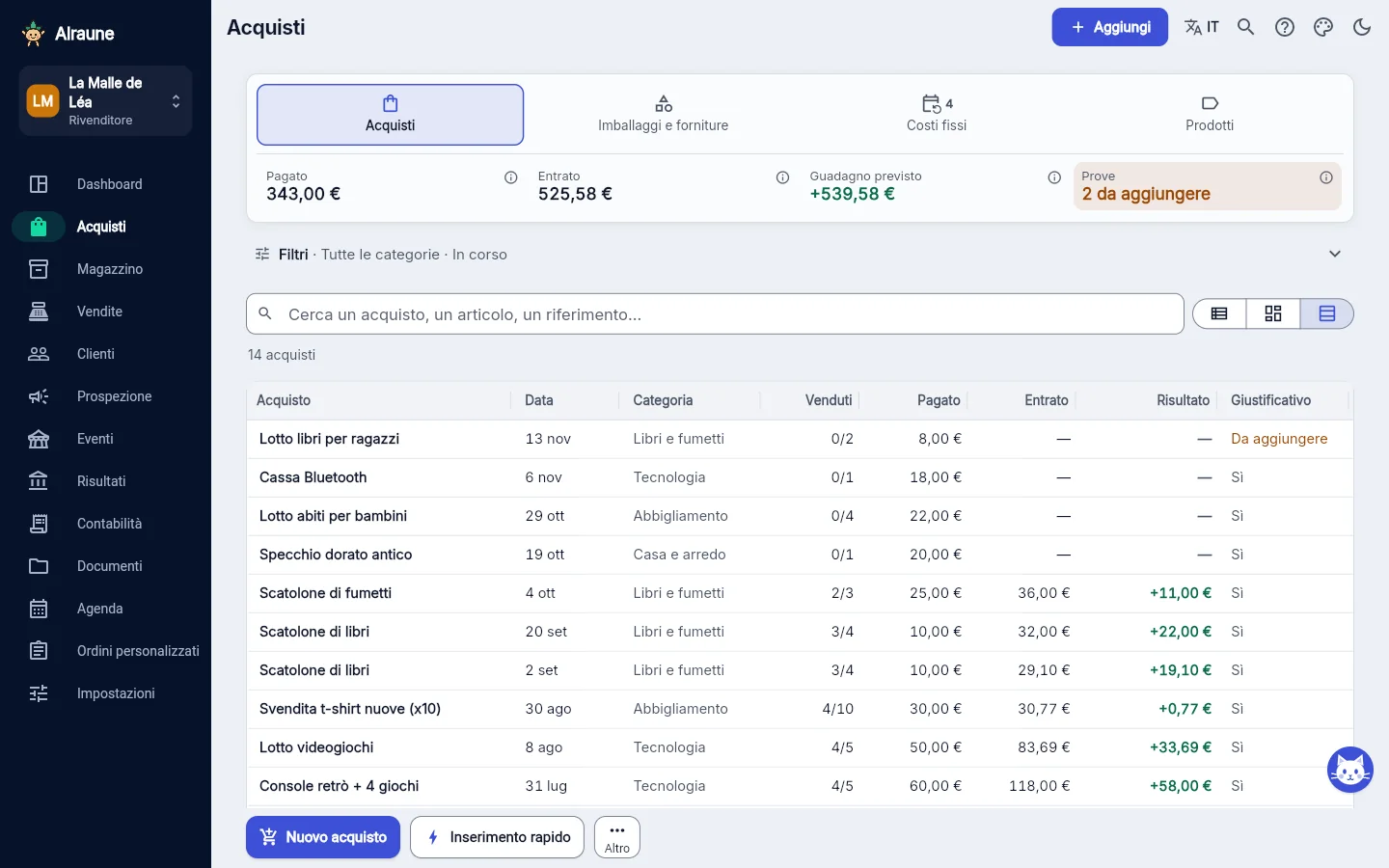
Rivenditore: il tuo primo acquisto
- «Aggiungi» › Nuovo acquisto. Un acquisto è un lotto: uno scatolone di vestiti, un lotto di libri o un singolo oggetto.
- Dagli un nome, il prezzo pagato (spedizione compresa), una categoria e il luogo d'acquisto. Il luogo si scrive per esteso (un negozio, un mercatino, un sito) oppure si sceglie tra quelli già usati. Manca una categoria? «+ Nuova categoria», direttamente nell'elenco.
- In «Articoli da rivendere», una riga per articolo con il prezzo a cui punti. Il prezzo del lotto viene ripartito tra gli articoli in base al loro valore.
- Allega la fattura o lo screenshot dell'ordine, poi «Crea l'acquisto»: gli articoli finiscono nel tuo Magazzino.
Vai di fretta al mercatino? «Inserimento rapido»: una foto, il prezzo pagato, il prezzo obiettivo, e completi il resto dopo. Il giorno in cui vendi, tocca l'icona della cassa sull'articolo in Magazzino e indica il prezzo ottenuto: le commissioni della piattaforma vengono detratte e il tuo margine compare prima di confermare.
Creativo: la tua prima creazione
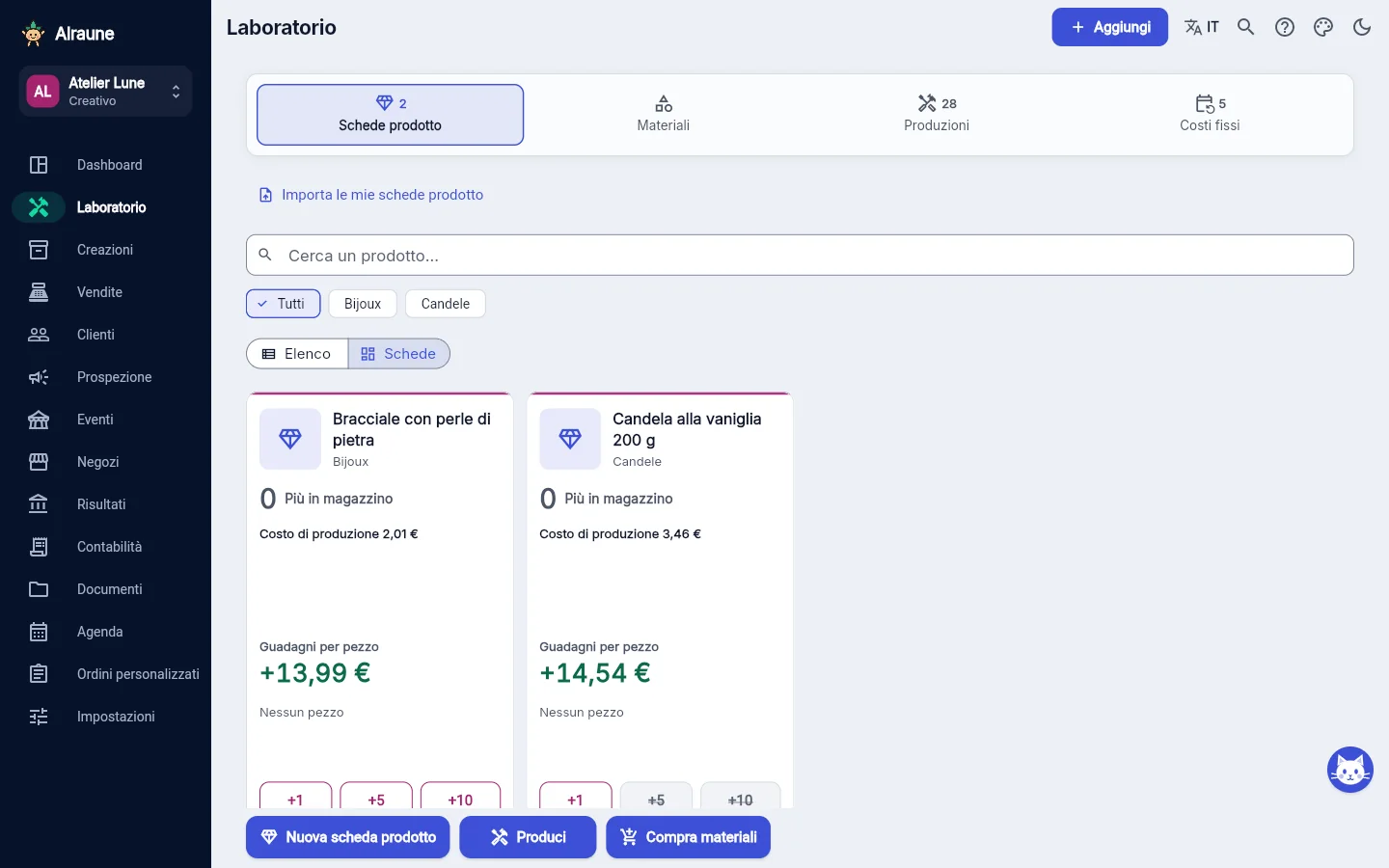
- Laboratorio › «Compra materiali»: il materiale, la quantità, l'unità (g, ml, cm, pezzo…) e il prezzo pagato. Il costo unitario viene memorizzato.
- «Produci»: si apre la schermata «Cosa produci?». La prima volta, tocca «Nuovo prodotto»: crei la sua scheda prodotto (materiali per un pezzo, tempo impiegato), poi indichi il numero di pezzi. Il costo di produzione compare prima di salvare, e i materiali vengono scalati dal tuo magazzino.
- La volta dopo, tocca il prodotto nell'elenco: materiali, tempo e prezzo sono già compilati, resta solo la quantità. Un pezzo unico, senza scheda? Il link «Produzione una tantum, senza scheda prodotto», in fondo all'elenco.
Il prezzo di vendita lo scegli tu, in base al tuo mercato: Alraune non ti suggerisce nessun prezzo. Appena inserisci il tuo nella scheda prodotto, vedi quanto guadagni a pezzo, il tuo margine e quanto guadagni all'ora, e un prezzo pari o inferiore al costo di produzione viene segnalato. Prova il calcolatore gratuito del costo di produzione
Freelance: il tuo primo preventivo
- Impostazioni › Fatturazione e Urssaf: il tuo nome, il tuo SIREN e il tuo indirizzo, stampati sui tuoi documenti. In Francia le fatture seguono le regole francesi: il SIREN è il numero di registrazione delle imprese in Francia, e chi lavora in micro-entreprise (il regime francese per i piccoli autonomi) aggiunge «EI» al proprio nome. Non hai ancora il numero? Spunta «Il mio SIREN è in corso di assegnazione». La tua attività è in un altro paese? Sceglilo in Impostazioni › La tua attività: le diciture francesi vengono nascoste e annoti il tuo identificativo d'impresa e le diciture delle fatture in «Le mie regole fiscali».
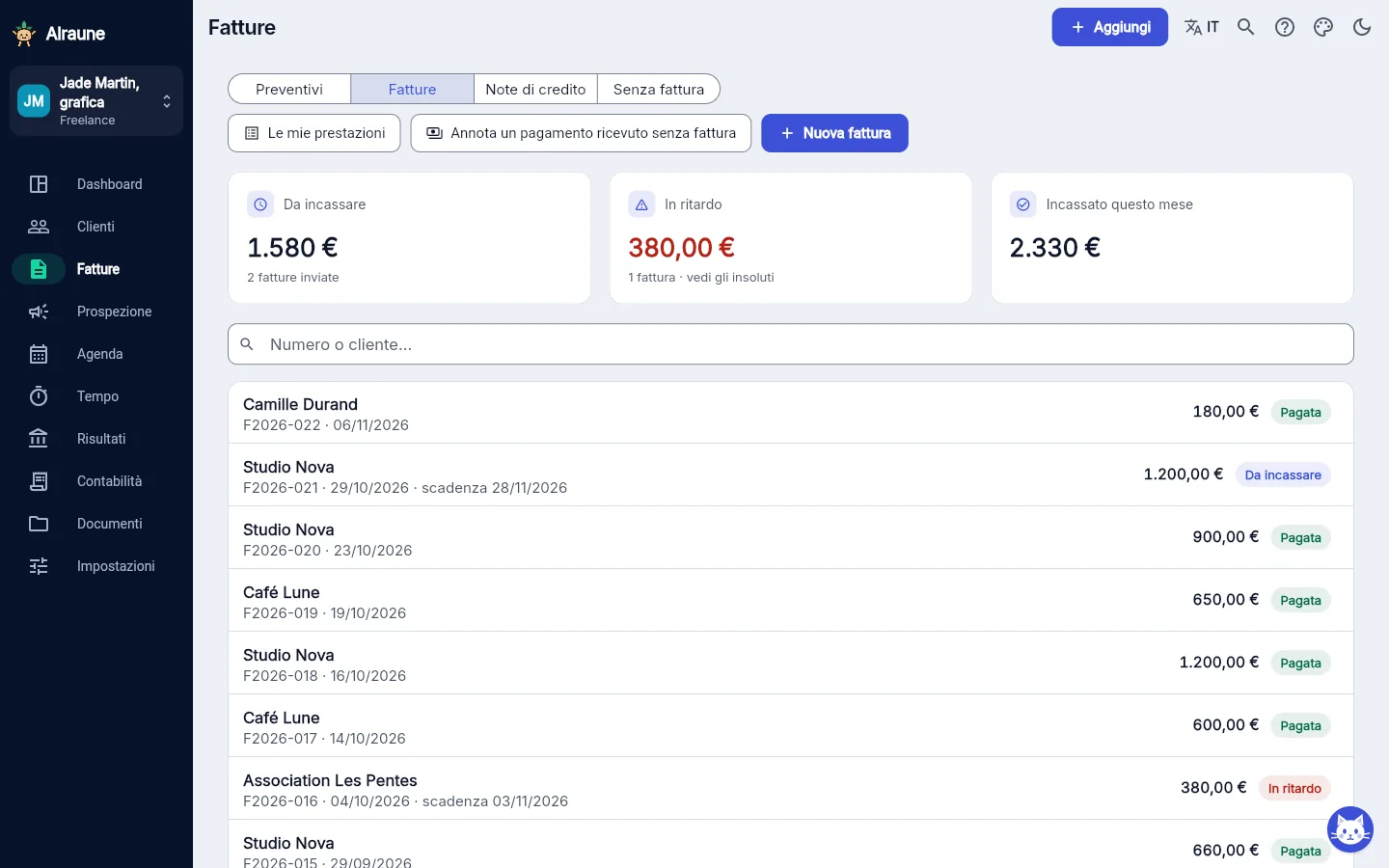
- Fatture › «Le mie prestazioni»: le tue prestazioni con prezzo e durata abituale. Ti vengono proposti esempi del tuo mestiere.
- «Aggiungi» › Nuovo preventivo: il cliente, poi le righe. «Emetti il preventivo» gli assegna il numero; «Scarica il PDF» ti permette di inviarlo dalla tua casella di posta.
- Il cliente accetta? «Accettato: crea la fattura». Paga? «Pagamento ricevuto» sulla fattura.
Fatturi già con un altro strumento? Tienilo, e annota solo i soldi che ricevi: Fatture › «Annota un pagamento ricevuto senza fattura» (cliente, importo, data). L'incassato, la tua tariffa oraria reale e «Da mettere da parte» si calcolano allo stesso modo. Non è una fattura: conserva quella che hai emesso altrove.
6. Aggiungi le tue piattaforme e le loro commissioni
Per rivenditori e creativi. Ogni vendita detrae le commissioni della sua piattaforma: perché il tuo margine sia giusto, anche le commissioni devono esserlo.
- Apri Vendite › scheda «Piattaforme». Ogni piattaforma ha il suo riquadro: commissioni, tempi di pagamento e quanto ti ha fatto guadagnare nel periodo.
- Tocca un riquadro per impostarla, oppure «Aggiungi una piattaforma». Ovunque scegli una piattaforma (una vendita, una messa in vendita), «+ Altra piattaforma» aggiunge anche quella che manca.
- Indica la commissione (in %) e il costo fisso per vendita, come risultano nel tuo account sulla piattaforma. Sotto i campi si aggiorna un esempio: con 5% e 0,70 €, mostra «Su una vendita da 20 €: 1,70 € di commissioni, incassi 18,30 €».
- In «Altre opzioni», i tempi di consegna e di pagamento ti servono per seguire i soldi che le piattaforme ti devono ancora.
Non conosci le commissioni? Nessun problema: lascia 0 e completale più tardi. L'avviso «Commissioni della piattaforma da verificare» te lo ricorderà, e puoi correggere le commissioni su ogni vendita. I valori proposti sono solo indicativi: verificali nel tuo account. Una modifica vale per le vendite successive; quelle già registrate mantengono le loro commissioni. Commissioni e regole di ogni piattaforma
7. Importa il tuo vecchio foglio di calcolo
Annotavi già le tue vendite in Excel, LibreOffice o Google Sheets? Non perdi niente: si importano in un colpo solo.
- Vendite › «Importa le mie vendite passate» (oppure Impostazioni › Backup e dati).
- Scegli il tuo file: .xlsx (Excel, o Google Sheets scaricato in .xlsx), .ods o .csv. Un vecchio .xls va prima salvato in .xlsx.
- Le colonne vengono riconosciute dal titolo e dal contenuto: data, articolo, prezzo, commissioni, piattaforma… Controlla quelle segnate «da verificare» con l'elenco «Questa colonna contiene:».
- Prima di confermare compare un riepilogo: numero di vendite, periodo, fatturato, righe ignorate e possibili doppioni.
Le vendite mantengono la loro data e contano nei risultati di quei mesi, senza pacchi da spedire né avvisi. Se nel file manca il prezzo d'acquisto, il loro margine è segnato «costo sconosciuto». Hai sbagliato file? «Annulla questa importazione» elimina tutto in un colpo, finché non hai modificato nulla.
Il tuo magazzino attuale si importa a parte, in CSV (Impostazioni › Backup e dati › «Importa un magazzino (CSV)»). Per i freelance, a importarsi è l'elenco dei clienti («Importa clienti (CSV)»). In ogni caso il file lo scegli tu: Alraune non si collega né alle piattaforme né alla tua banca.
8. Leggi i tuoi numeri
La dashboard (la schermata iniziale) riassume il periodo scelto in alto: mese, trimestre, anno o due date precise.
- Rivenditore: il tuo fatturato, il margine sulle vendite (al netto di commissioni e spedizione) e «Guadagnato sui tuoi acquisti». Finché un lotto non è venduto del tutto, il margine delle sue vendite è «stimato»: diventa più preciso a ogni vendita.
- Creativo: quanto guadagni all'ora con i pezzi venduti, al netto di materiali e spese. Confrontalo con il valore che dai alla tua ora.
- Freelance: quanto hai incassato, la tua tariffa oraria reale (contando anche il tempo non pagato) e «Da mettere da parte» per l'Urssaf (l'ente francese dei contributi sociali), l'imposta sul reddito e la CFE (un'imposta locale francese sulle attività). Sono stime, basate sulle aliquote che indichi.
La schermata Risultati dettaglia tutto mese per mese: fatturato, margine sulle vendite, risultato dopo le spese e cassa. Per una cassa esatta, indica una volta il tuo saldo iniziale.

9. Imposta i tuoi avvisi
Alraune ti avvisa in «Da fare», sulla dashboard: pacchi da spedire, annunci senza vendite da tempo, materiali quasi esauriti, fatture scadute, una dichiarazione all'Urssaf in arrivo… Troppi avvisi, o troppo pochi?
- Impostazioni › Notifiche e avvisi: ogni avviso ha il suo interruttore. Se lo spegni, sparisce da «Da fare»; i tuoi numeri non cambiano.
- Un avviso con una soglia (annunci online da più di 60 giorni, materiali sotto il 15% della quantità acquistata…) si regola con un gesto. «Ripristina tutto ai valori predefiniti» torna alle impostazioni iniziali.
- Più in basso, E-mail: spunta solo quello che ti interessa. Alraune non invia ancora queste e-mail facoltative; la tua scelta sarà rispettata quando ce ne saranno. Le e-mail indispensabili (conferma dell'indirizzo, password, sicurezza dell'account, fattura dell'abbonamento) vengono sempre inviate.
10. Fai il backup e proteggi il tuo account
I tuoi dati sono salvati online, su server in Europa: li ritrovi su tutti i tuoi dispositivi. Avere un backup tutto tuo resta comunque una buona abitudine.
- Impostazioni › Backup e dati › «Backup completo (.zip)»: tutti i tuoi dati e i tuoi giustificativi in un file. «Ripristina» lo ricarica. Un promemoria di backup può proportelo di tanto in tanto.
- Le tue foto vengono ridotte automaticamente quando le aggiungi: nitide e leggibili, senza la posizione GPS. Nello stesso punto, «Spazio dei file» mostra quanto spazio usi, e «Riduci lo spazio delle foto esistenti» alleggerisce quelle più vecchie (gli originali vengono sostituiti: fai prima un backup se vuoi conservarli a grandezza piena).
- Impostazioni › Il tuo account: «Esci da tutti i dispositivi» se hai perso uno smartphone o hai dimenticato di uscire da qualche parte. Per eliminare l'account ti viene richiesta la password: niente si cancella per sbaglio.
- Condividi il tuo calendario con Google, Apple o Outlook? Chiunque abbia il link può vederlo: l'opzione «Solo iniziali» sostituisce il nome dei tuoi clienti con le loro iniziali.
E se ti blocchi?
- Il «?» dell'app risponde alle domande pratiche («Come registro una vendita?») e apre la schermata giusta. La lente d'ingrandimento trova anche le impostazioni: scrivi «commissioni» o «backup».
- I tutorial di vendita (Vinted, eBay, Etsy…) e i calcolatori gratuiti spiegano le basi: commissioni, margine, costo di produzione.
- Una domanda senza risposta? Scrivici a contact@alraune.fr, di solito rispondiamo entro 48 ore.
Si comincia?
14 giorni per provare tutto, gratis e senza carta di credito. Poi scegli il tuo piano, oppure ti fermi.